

Görünüm ve Tema
Workinno'nun renklerini ve aydınlık ya da karanlık görünümünü kendinize göre ayarlayın.
Görünüm menüsünü açma
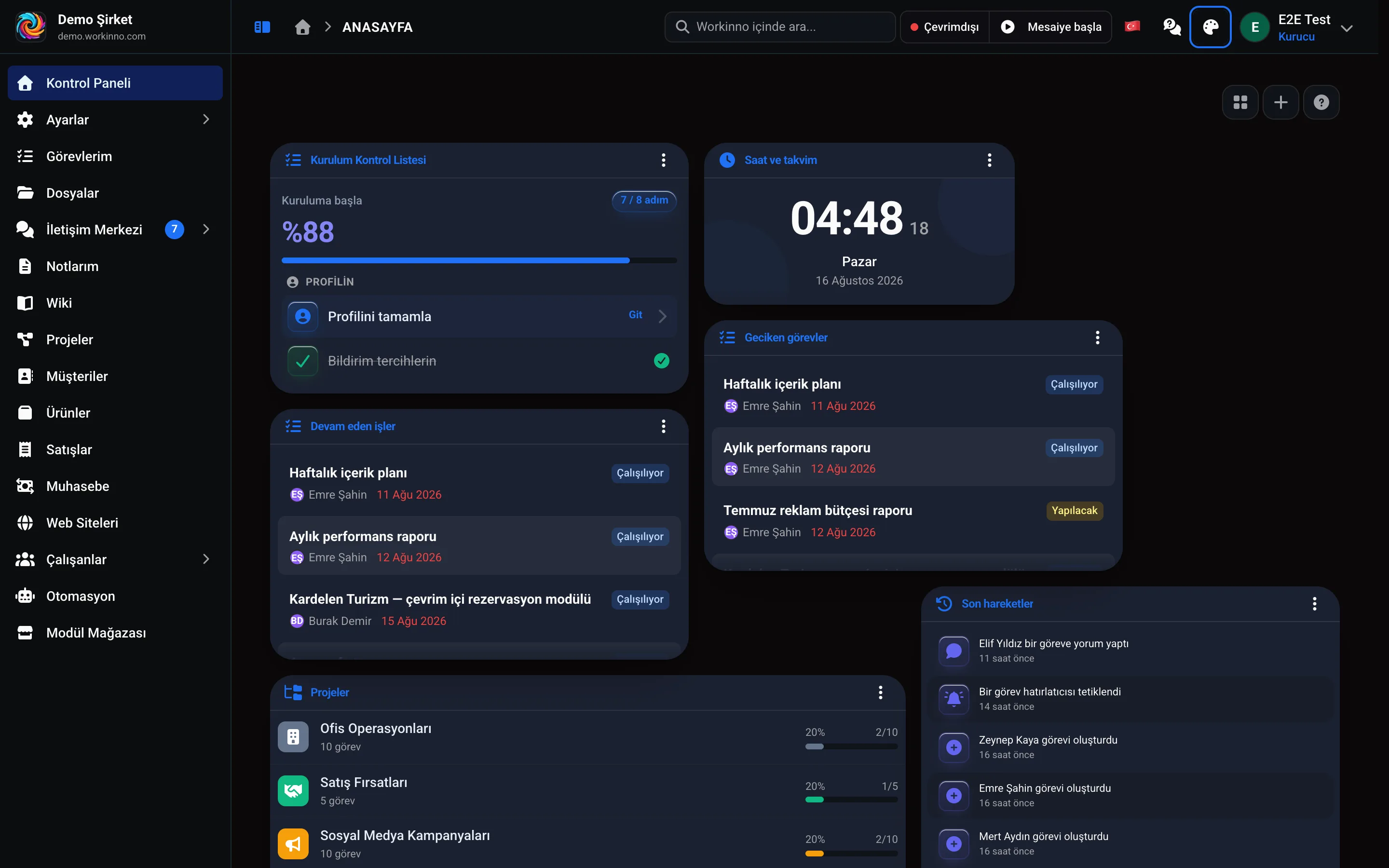
Görünümü Görünüm  düğmesinden ayarlarsınız. Bilgisayarda düğme üst çubuğun sağındadır ve uygulamanın her sayfasında aynı yerde durur. Telefonda üst çubuk dar kaldığı için düğme sol menünün en altına iner: menüyü açın, listenin sonundaki şeritte dil ve yardım düğmelerinin yanında bulursunuz. Giriş ekranında da bulunur.
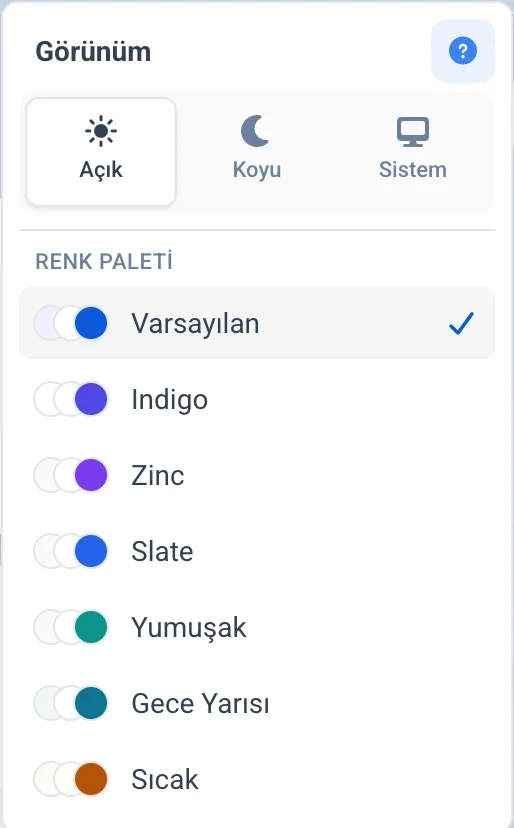
Menü iki bölümden oluşur. Üstte aydınlık ve karanlık seçenekleri, altında renk paleti listesi durur.
Aydınlık, karanlık ya da cihazınıza bağlı
Menünün üstündeki üç düğme ekranın aydınlık mı karanlık mı olacağını belirler:
Açık: ekran her zaman aydınlık kalır.
Koyu: ekran her zaman karanlık kalır.
Sistem: görünüm cihazınızın ayarını izler. Telefonunuz ya da bilgisayarınız akşam karanlık moda geçtiğinde Workinno da o anda geçer.
Seçtiğiniz anda ekran değişir, kaydetmeniz gerekmez. Menü açık kalır, böylece hemen ardından palet de seçebilirsiniz.
Renk paleti seçme
Renk paleti başlığının altındaki listede en üstte Bulut durur. Hiç seçim yapmadıysanız uygulama sizi bu temayla karşılar. Onun altında yedi tema sıralanır: Şafak, Deniz, Orman, Kum, Sis, Gece ve Kor.
Temalar yalnız düğme renginde ayrışmaz; her birinin kendi menü rengi, kart görünümü ve köşe yumuşaklığı vardır. Şafak'ın menüsü koyudur, Deniz'inki lacivert, Orman'ınki yeşile çalar, Kum krem tonludur, Sis keskin köşeli ve nötr, Gece derin ve soğuktur, Kor ise koyu şarap menü ve kızıl vurgu taşır.
Her satırın solundaki üç yuvarlak o paletin zemin, kart ve vurgu renklerini gösterir. Kullandığınız paletin sağında onay işareti durur.
Yuvarlaklar o an açık olan moda göre görünür. Karanlık görünümdeyken paletin karanlık renklerini, aydınlık görünümdeyken aydınlık renklerini görürsünüz.
Bir palete tıkladığınızda renkler hemen değişir ve menü kapanır.
Özel paletler
Workinno ekibi hazır paletlerin dışında kendi paletlerini yayınlayabilir. Bunlar listenin altında, ince bir çizginin ardından kategori başlıkları altında toplanır: Açık, Koyu, Renkli, Minimal ve Mevsimsel. Bir kategoriye girmeyen paletler Özel paletler başlığı altında en sonda durur. Listenin en üstündeki Bulut da bu paletlerden biridir, yeri sabittir.
Özel paletler yalnız renk değiştirmez. Yazı tipini, köşelerin yuvarlaklığını, arka planı ve pano görünümünü de taşıyabilirler. Hazır paletlerden birine döndüğünüzde bu ayarların hepsi eski hâline gelir.
Çizginin altında palet görmüyorsanız o an yayında başka palet yok demektir. Yeni bir palet yayınlandığında listede kendiliğinden görünür.
Profil sayfasından da ayarlayabilirsiniz
Aynı ayarlar Profil > Genel sayfasında da bulunur: Tema bölümünde aydınlık, karanlık ve sistem seçenekleri, Renk paleti bölümünde üst çubuktakiyle aynı palet listesi. Hangisinden seçerseniz seçin sonuç aynıdır.
Tercihiniz nerede saklanır
Giriş yaptıysanız seçiminiz hesabınıza kaydedilir. Başka bir bilgisayardan ya da tarayıcıdan girdiğinizde aynı görünüm sizi karşılar. Tarayıcı geçmişini temizleseniz bile tercihiniz kaybolmaz.
Seçim bir kez yapılır, her yerde geçerli olur: giriş ekranı, çalışma alanı seçme sayfası ve çalışma alanınızın kendi adresi aynı görünümü kullanır.
İlgili: Profil Ayarları · Dil ve Bölge Ayarları
الأسئلة الشائعة
Seçtiğim görünümü ekip arkadaşlarım da görür mü?
Hayır. Görünüm ve renk paleti size özeldir. Aynı çalışma alanındaki herkes kendi seçtiği görünümde çalışır.
Kendi renk paletimi oluşturabilir miyim?
Hayır. Paletleri Workinno ekibi hazırlar ve yayınlar. Siz listedekiler arasından seçersiniz.
Başka bir bilgisayardan girince aynı görünüm gelir mi?
Evet. Giriş yaptıysanız tercihiniz hesabınıza kaydedilir ve girdiğiniz her cihazda aynı görünüm açılır.
Giriş yapmadan görünümü değiştirebilir miyim?
Evet, giriş ekranında da **Görünüm** düğmesi vardır. Bu seçim hesabınıza değil yalnızca o tarayıcıya kaydedilir.
"Sistem" seçeneği ne yapar?
Görünümü bilgisayarınızın ya da telefonunuzun ayarına bağlar. Cihazınız karanlık moda geçtiği anda Workinno da geçer, siz bir şey yapmazsınız.
Kullandığım palet listeden kalkarsa ne olur?
Görünümünüz kendiliğinden başka bir temaya döner, hata almazsınız. Listenin en üstündeki **Bulut** kaldırılamaz, o her zaman yerindedir.
Palet değiştirdim, yazı tipi de değişti. Neden?
Özel paletler renklerin yanında yazı tipi, köşe yumuşaklığı ve arka plan gibi ayarları da taşıyabilir. Yerleşik paletlerden birine dönerseniz hepsi eski hâline gelir.
Görünüm menüsünü tanıtım sitesinde neden bulamıyorum?
workinno.com tanıtım sayfalarında görünüm menüsü yoktur, orası tek sabit görünümde çalışır. Menü giriş ekranında ve uygulamanın içinde bulunur.
Mobil uygulamada tema seçebilir miyim?
Hayır. Görünüm seçimi şimdilik yalnızca tarayıcıda çalışır, mobil uygulamada bu menü yoktur.
Telefonda üst çubukta Görünüm düğmesini göremiyorum, nerede?
Telefonda üst çubuk sayfa adına ayrıldığı için düğme sol menüye taşındı. Menüyü açın, listenin en altındaki şeritte dil ve yardım düğmelerinin yanında durur.
Görünümü profil sayfasından da ayarlayabilir miyim?
Evet. **Profil > Genel** sayfasında hem **Tema** (aydınlık, karanlık, sistem) hem **Renk paleti** bölümü vardır. İkisi de üst çubuktaki menüyle aynı sonucu verir.
Kullandığım paletin adı değişmiş, temam da değişti mi?
Ağustos 2026'da temaların adları ve görünümleri yenilendi. Eski **Yumuşak** artık **Orman**, **Sıcak** artık **Kum** adıyla ve her biri kendi menü rengiyle geliyor. Seçiminiz korundu, yeniden seçmeniz gerekmez.
Renk paletini değiştirmek verilerimi etkiler mi?
Hayır. Palet yalnızca ekranın renklerini değiştirir. Görevleriniz, dosyalarınız ve ayarlarınız olduğu gibi kalır.
Koyu görünümde paletler neden farklı renkte görünüyor?
Her paletin aydınlık ve karanlık için ayrı renkleri vardır. Listedeki yuvarlaklar o an kullandığınız modun renklerini gösterir.
Hiç palet seçmedim, hangi renkleri görüyorum?
Listenin en üstündeki **Bulut** temasını. Seçim yapmamış herkes onunla başlar. Listeden başka bir temaya tıkladığınızda sizin seçiminiz geçerli olur.
هل كان هذا المقال مفيدًا؟