

Görev Görünümleri
Görevlerinizi liste, pano (kanban), takvim veya zaman çizelgesi (Gantt) olarak görüntüleyin; istediğiniz an aralarında geçiş yapın.
Görünüm değiştirme
Komuta çubuğunun solundaki dört düğmeden birine tıklayın: Pano, Liste, Takvim, Zaman Çizelgesi. Arama ve filtreler tüm görünümlerde ortaktır.
Kurduğunuz düzeni (arama, süzgeç, görünüm tipi, sütunlar) bir adla saklamak isterseniz komuta çubuğundaki Görünümler menüsünü kullanırsınız. → Kayıtlı Görünümler
Görünümünüz hatırlanır
Seçtiğiniz görünüm otomatik kaydedilir; ayrı bir "kaydet" düğmesi veya ayar yoktur, görünüme geçmeniz yeterlidir.
Hesaba bağlıdır, cihaza değil. Çıkış yapıp tekrar girdiğinizde, farklı bir tarayıcı veya cihazdan bağlandığınızda da aynı görünüm açılır.
Kişiye özeldir. Her üyenin tercihi kendisinindir; bir üyenin görünüm değiştirmesi diğer üyeleri etkilemez. Aynı projede biriniz panoda, diğeriniz listede çalışabilir.
Proje başına ayrıdır. Her proje kendi görünümünü ayrı hatırlar (bir projede pano, başka birinde liste kalabilir); Görevlerim'in tercihi projelerden bağımsızdır.
İlk kullanımda: henüz bir seçim yapmadıysanız Görevlerim Liste ile, bir projenin görev sayfası Pano ile açılır.
Bağlantıyla gelen görünüm önceliklidir. Adresinde görünüm belirten bir bağlantıyla gelirseniz (örneğin görünüm parametreli bir bağlantı) o görünüm açılır; bu, yeni "son kullanılan" görünüm olarak da kaydedilir.
Alt sayfalardan dönüş de hatırlanır. Raporlar veya Otomasyonlar gibi alt sayfalardaki görünüm ikonlarına tıklamak sizi seçtiğiniz görünüme döndürür ve bu seçimi de kaydeder.
Liste
Görevler satır satır bir tabloda görünür. Sütunlar durum, öncelik, sorumlu, tarihler ve daha fazlasını gösterir; sütun başlığına tıklayıp sıralarsınız. Bir satırın üstündeki alanları doğrudan düzenleyebilirsiniz.
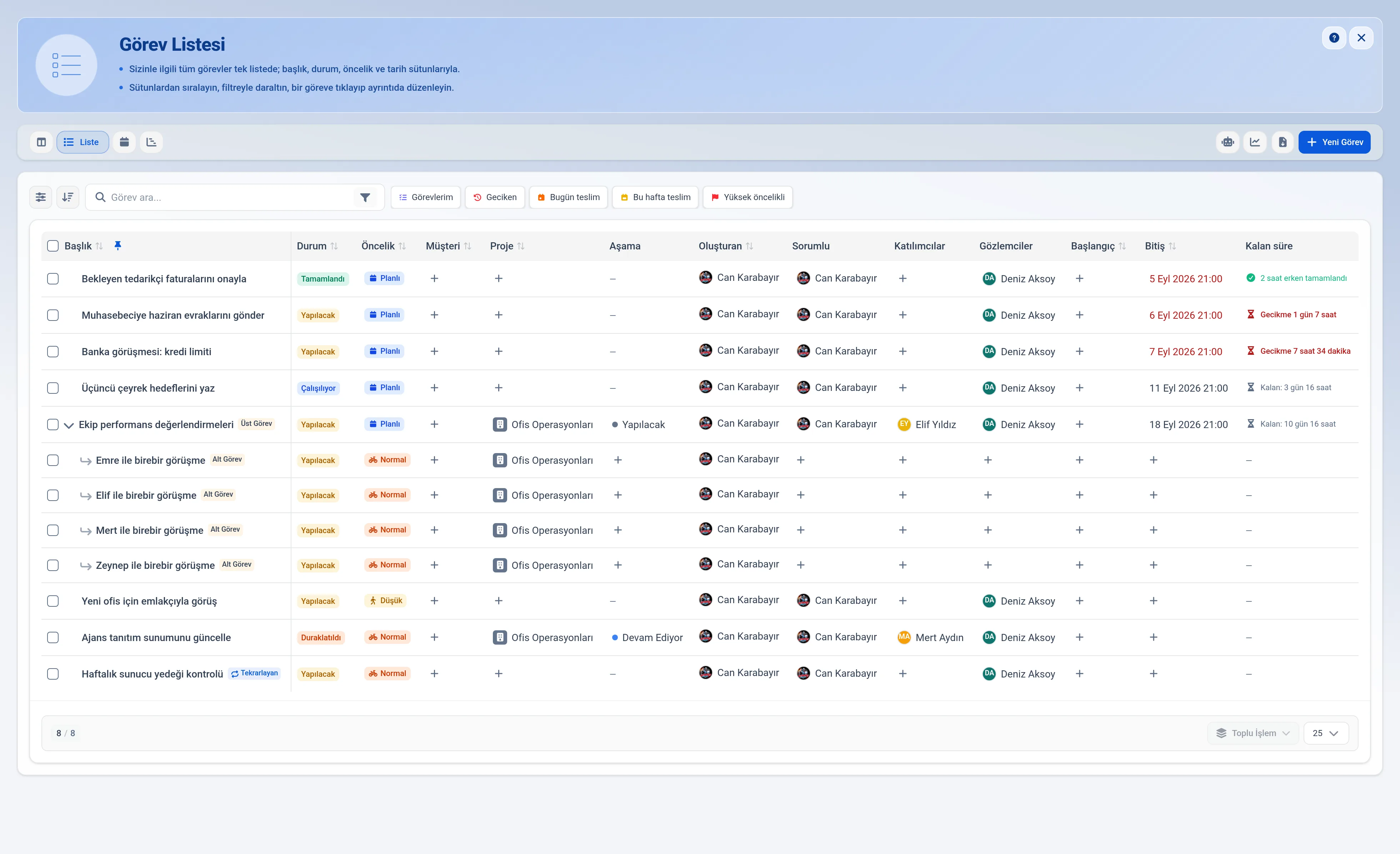
Hangi sütunların görüneceğini, sırasını ve pano görünümünde kartlarda hangi alanların gösterileceğini kendiniz seçersiniz. → Sütun ve Kart Alanlarını Özelleştirme.
Görevleri seçip toplu işlem yapma
Satırların solundaki kutucukları işaretleyerek birden fazla görevi birlikte seçersiniz. Başlıktaki kutucuk sayfadaki görevlerin hepsini seçer. Seçim yaptığınızda listenin altında Toplu İşlem düğmesi çıkar; yanındaki sayı kaç görev seçtiğinizi gösterir. Aynı işlemleri panoda da yapabilirsiniz (aşağıda Panoda görev seçme).
Sayfadaki görevlerin hepsini seçtiğinizde listenin altında Tümünü seç bağlantısı ve yanında toplam sayı çıkar. Buna basarsanız seçim sayfayla sınırlı kalmaz: filtrenizin ve aramanızın eşlediği bütün görevler seçilir, yani 242 görev varsa sayfa sayfa dolaşmadan hepsine birden işlem yaparsınız. En fazla 1000 görev seçilebilir; üstünde kalırsa bir uyarı çıkar ve seçim ilk 1000 kayıtla sınırlanır. Seçimi temizle ile vazgeçersiniz.
Bu geniş seçim, seçimin anlattığı küme değişince kendiliğinden kapanır: sayfa değiştirirseniz, aramayı ya da filtreyi güncellerseniz, sıralamayı değiştirirseniz seçim düşer. Böylece "hepsi seçili" yazarken ekranda başka bir küme durmuş olmaz.
Büyük seçimlerde işlem tek hamlede gitmez: görevler 50'şerlik parçalara bölünüp sırayla işlenir ve siz "120 / 159 kayıt işlendi…" gibi bir ilerleme görürsünüz. Bu bir takılma değil, işin yürüdüğünün göstergesidir; bölünme sayesinde yüzlerce kayıtlık seçimler zaman aşımına düşmeden tamamlanır. İşlem yarıda kalırsa kaç kaydın gerçekten işlendiği söylenir ve o kayıtlar kaydedilmiş kalır, kalanı için işlemi tekrarlarsınız.
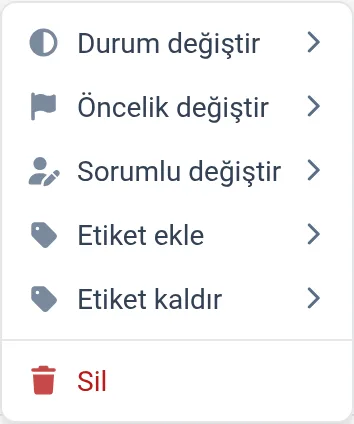
Menüdeki işlemlerin çoğu bir alt menü açar; seçtiğiniz değer seçili görevlerin hepsine birden uygulanır:
Durum değiştir: seçili görevlerin durumunu tek seferde belirlersiniz. Tamamlandı seçtiğinizde iki şey daha olur. Seçtikleriniz arasında bitmesini beklediği bir görev yüzünden engelli olanlar varsa, kaç görevin engelli olduğunu söyleyen bir onay penceresi çıkar; onaylarsanız hepsi tamamlanır, vazgeçerseniz hiçbiri değişmez. Projenin ya da kendi panonuzun tamamlanınca otomatik taşı ayarı açıksa, tamamlanan görevler hedef aşamaya veya kolona kendiliğinden taşınır — tek tek tamamlamayla aynı davranış. → Görev Bağımlılıkları
Öncelik değiştir: seçili görevlerin önceliğini tek seferde belirlersiniz. Seçtiklerinizin arasında tarihi olan görevler varken Planlı dışında bir öncelik verirseniz, kaç görevin tarihinin etkileneceğini söyleyen bir uyarı çıkar: onaylarsanız o tarihler silinmez, saklanır ve görevler tekrar Planlı yapılınca geri gelir. → Görev İlerlemesi.
Aşama değiştir: alt menüde projenin aşamaları listelenir, seçtiğiniz aşamaya hepsi birlikte taşınır. Bu işlem yalnızca bir projenin görev sayfasında çıkar; Görevlerim'de seçtikleriniz farklı projelere dağılmış olabileceği için tek bir aşama listesi anlamlı olmaz. Taşınan görevler aşamanın sonuna, seçtiğiniz sırayla eklenir. Görevlerin projesi değişmez: seçimde başka projeye ait görev varsa o görevler yerinde kalır.
Proje değiştir: alt menüde çalışma alanınızdaki projeler listelenir; seçtiğiniz görevler o projeye taşınır ve hedef projenin varsayılan aşamasına yerleşir. Hem Görevlerim'de hem bir projenin görev sayfasında çıkar; proje sayfasındaysanız bulunduğunuz proje listede yer almaz. Zaten o projede olan ya da düzenleme yetkiniz olmayan görevler atlanır ve kaç tanesinin atlandığı ekranda söylenir.
Sorumlu değiştir: alt menüde çalışma alanı üyeleri listelenir. Seçtiğiniz kişi yeni sorumlu olur; görevin eski sorumlusu düşer, ikinci bir sorumlu eklenmez.
Etiket ekle: alt menüde çalışma alanınızın tüm etiketleri listelenir. Bir seferde bir etiket eklersiniz. Çalışma alanında hiç etiket yoksa bu öğe soluk görünür.
Etiket kaldır: alt menüde yalnızca seçtiğiniz görevlerde gerçekten bulunan etiketler listelenir; böylece hangi etiketin kaldırılabileceğini görürsünüz. Seçili görevlerin hiçbirinde etiket yoksa bu öğe soluk görünür.
Sil: seçili görevleri birlikte siler. Silmeden önce kaç görevi sileceğiniz sorulur ve onaylamanız istenir. Silinen görevler Çöp Kutusu'na gider. → Çöp Kutusu.
Menüde hangi işlemlerin görüneceğini yetkiniz belirler. Durum, öncelik, aşama ve etiket işlemleri görev düzenleme yetkisi ister; Sorumlu değiştir ayrı bir yetkiye bağlıdır (görev atama; Personel rolünde kendi görevleriyle sınırlıdır, Kurucu ve Yönetici'de her görevi kapsar); Sil ise görev silme yetkisi ister. Yetkiniz olmayan işlemler menüde hiç çizilmez.
Seçtiğiniz görevlerden bazılarına dokunma yetkiniz yoksa işlem hata vermez, o görevler sessizce atlanır ve yalnız yetkili olduklarınız güncellenir.
Listeyi dışa aktarma
Komuta çubuğundaki Dışa Aktar simgesine (aşağı oklu dosya) tıklayıp Excel (.xlsx) ya da CSV seçersiniz. Simgenin üstüne gelince adı görünür. Dosya bilgisayarınıza iner; adında listenin adı ve indirme tarihi bulunur.
İnen dosya o an ekranda gördüğünüz görevleri içerir: uyguladığınız filtreler, seçtiğiniz hazır çipler ve arama kutusuna yazdığınız kelime dosyaya da yansır. Sayfalama uygulanmaz, filtrenize uyan görevlerin tamamı iner.
Dosyanın sütunları listede açık olan sütunlardır ve sizin dizdiğiniz sırayla iner; kapattığınız sütun dosyaya girmez. Özel proje formlarınızdan gelen sütunlar (örneğin İlan No, Mülk Kategorisi) da dahildir. Başlıklar sizin dilinizde yazılır ve sütun penceresinde okuduğunuz adların aynısıdır.
Değerler de okunur haldedir: durum "Yapılacak", öncelik "Normal" diye yazılır; tarihler Excel'de gerçek tarih hücresi olur, böylece dosyada sıralayıp süzebilirsiniz.
Dışa Aktar düğmesi görev dışa aktarma yetkisi olan üyelerde bütün görev listelerinde görünür. Yalnız kendi görevlerini aktarma yetkisi olan üye (Personel rolünde varsayılan) düğmeyi yalnız Görevlerim sayfasında görür; onun dosyası sorumlusu, katılımcısı, gözlemcisi ya da oluşturanı olduğu görevlerle sınırlıdır. Hangi görünümde olursanız olun (pano, takvim, zaman çizelgesi) düğme çalışır; dosya her zaman liste biçiminde iner.
Pano
Görevler kolonlara ayrılmış kartlar halinde görünür. Bu kolonlar nereden açtığınıza göre değişir: Görevlerim sayfasında kendi belirlediğiniz aşamalardır, bir proje görev sayfasında ise projenin aşamalarıdır. Bir kartı tutup başka bir aşamaya sürüklediğinizde görevin oradaki yeri değişir. Bu işlem çoğu zaman durumu değiştirmez; iki istisna var: hedef aşama "Tamamlandı aşaması" olarak işaretliyse durum otomatik Tamamlandı olur, ya da o aşamaya bağlı bir otomasyon kuralı durumu değiştirir. Detay için → Görev Düzenleme ve Durum Değiştirme.
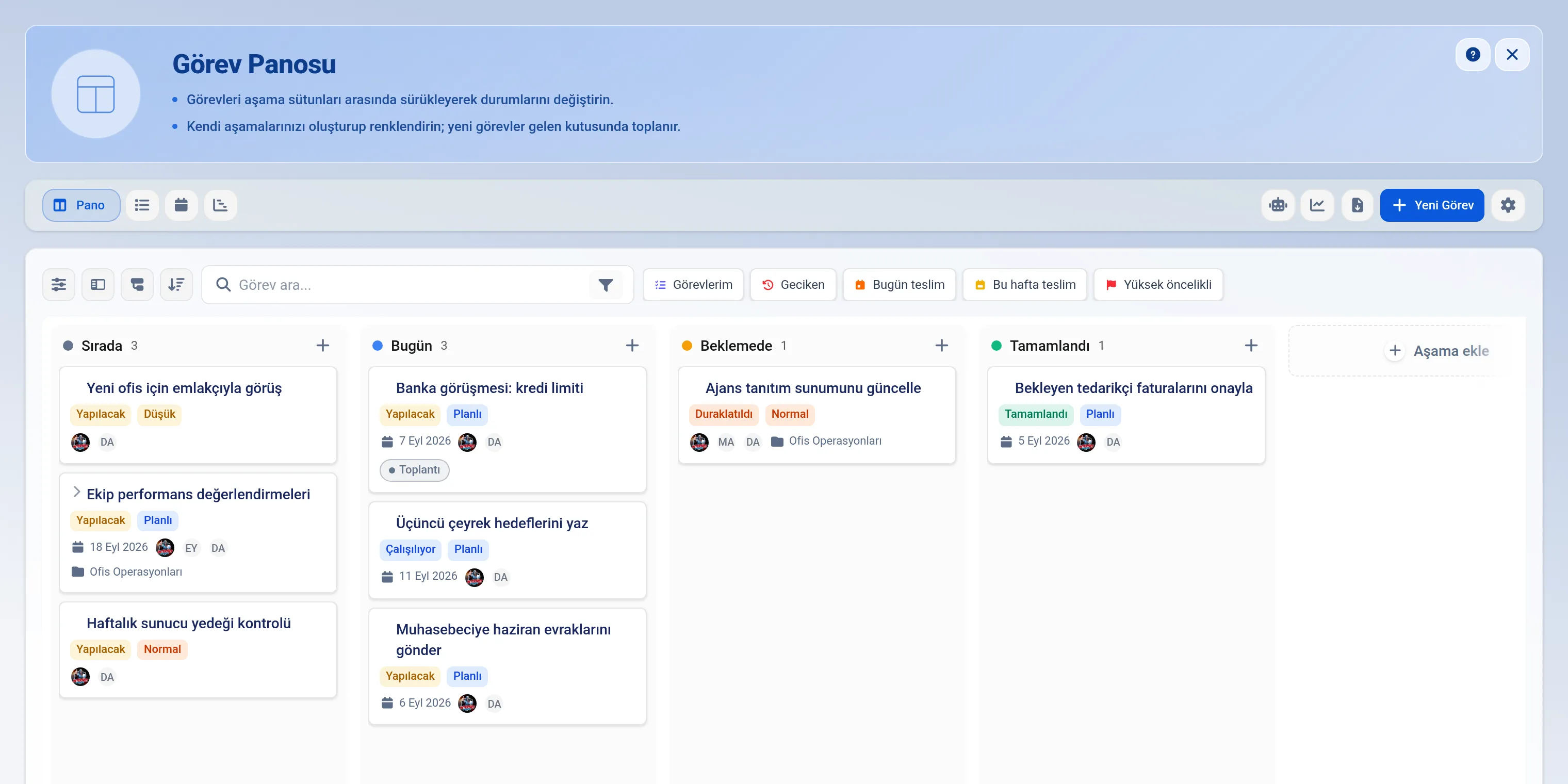
Alt görevler panoda varsayılan olarak gizlidir; üst görevin kartında başlığın solunda küçük bir ok belirir. Okun üzerine gelince "1/3 alt görev" gibi kaç alt görevin kaçının bittiğini söyleyen bilgi çıkar. Hepsini kart olarak görmek isterseniz kart alanları menüsünden Alt görevleri göster seçeneğini açarsınız. Gizli tutmak panoyu sadeleştirir: üç alt görevli tek bir iş, sütunda dört kart yerine tek kart kaplar.
Panoda görev seçme
Panoda da birden fazla görevi birlikte seçip toplu işlem yapabilirsiniz. Her kartın sağ alt köşesinde bir kutucuk vardır; işaretlediğiniz kart farklı bir çerçeveyle ayrılır. Seçim yaptığınız anda ekranın altında bir şerit belirir: kaç görev seçtiğinizi yazar, Toplu İşlem menüsünü ve Seçimi temizle düğmesini taşır. Menüdeki işlemler listedekilerle aynıdır.
Seçim sütunlarla sınırlı değildir: farklı aşamalardaki kartları birlikte seçebilirsiniz. Zaten toplu Aşama değiştir de tam olarak bunu gerektirir.
Daha hızlı seçmenin üç yolu var:
Sütun başlığındaki kutucuk o sütundaki görevlerin hepsini seçer, ikinci kez basınca bırakır. Kutucuk, sütuna görev ekleyen artı düğmesinin solundadır ve düzenleme ile otomasyon düğmeleri gibi yalnız fare başlığın üzerindeyken görünür. Sütunda seçili görev varsa sürekli görünür kalır; dokunmatik ekranda hep görünür.
Shift ile tıklamak aynı sütunda aralık seçer: önce bir karta, sonra shift tuşu basılıyken aşağıdaki bir karta tıklarsanız aradaki kartlar da seçilir. Aralık sütun içinde tanımlıdır, çünkü ayrı sütunlardaki kartlar arasında bir sıra yoktur.
Cmd (Mac) ya da Ctrl (Windows) ile tıklamak kartı kutucuğa basmadan seçime ekler veya çıkarır.
Esc tuşu seçimi tamamen temizler. Aramayı, filtreyi ya da sıralamayı değiştirdiğinizde seçim kendiliğinden düşer: ekrandaki görevler değiştiği için "seçili" yazan küme artık aynı küme olmaz. Kutucuğa basmak kartı sürüklemez ve kartı açmaz; kartı açmak için kartın kendisine tıklarsınız.
Telefonda pano tek sütun gösterir. Üstteki sekmelerden aşamayı seçersiniz, o aşamanın kartları tam genişlikte alt alta gelir. Kart listesini parmağınızla sağa veya sola kaydırarak da komşu aşamaya geçebilirsiniz. Kaydırdıkça yandaki aşama görünmeye başlar, parmağınızı kaldırınca geçiş tamamlanır. İlk ve son aşamada kaydırma başa dönmez, orada durur. Aşama değiştikçe seçili sekme şerit içinde görünür konuma kayar, böylece aşama sayısı fazla olan panolarda da nerede olduğunuzu görürsünüz. Listeyi aşağı yukarı kaydırmanız aşamayı değiştirmez.
Kartı tutup başka bir aşamaya sürükleme telefonda kapalıdır. Bir görevi başka aşamaya taşımak için kartın sağ üstündeki menüden hedef aşamayı seçersiniz. Sekme şeridi Aşamalar panelinin işini gördüğü için o panel telefonda çizilmez.
Proje panosunda sol taraftaki Aşamalar paneli aşamalar arasında gezinmenizi sağlar. Panelde aşama arayabilir, sürükleyerek sıralayabilir, adını değiştirebilirsiniz. Başlıktaki raptiye ile paneli sabitlerseniz o pano her açılışta panel açık gelir; bu tercih hesabınıza kaydedilir, başka cihazda da geçerlidir.
Takvim
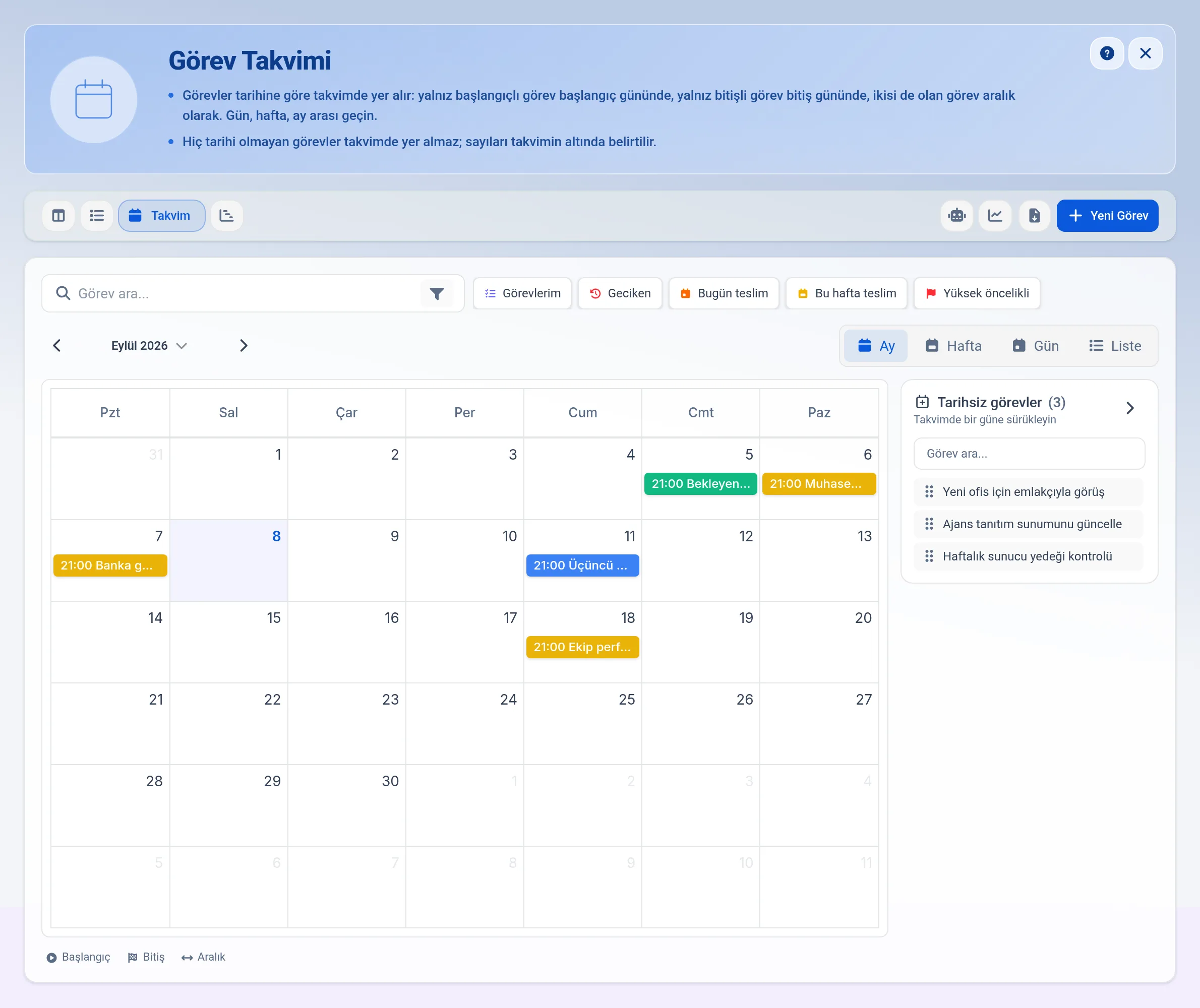
Görevler başlangıç veya bitiş tarihine göre takvime yerleşir. Sağ üstten Ay, Hafta veya Gün görünümünü seçersiniz. Haftanın hangi günden başlayacağını çalışma alanı belirler: Ayarlar → Dil ve Bölge'deki Haftanın ilk günü seçimi takvime de uygulanır.
Sol üstteki tarih yazısına tıklayınca küçük bir takvim açılır. Bu takvim, o an baktığınız ayla açılır; oradan istediğiniz güne doğrudan atlarsınız. Uzak bir tarihe gitmek için küçük takvimin üstündeki ay ve yıl menülerini kullanırsınız. Tarihin iki yanındaki oklarla bir ay, bir hafta ya da bir gün ileri geri gidersiniz. Bugünden uzaklaştığınızda yanında bir Bugün düğmesi çıkar ve sizi geri getirir; zaten bugüne bakıyorsanız o düğme görünmez.
Yalnızca bir tarihi olan görev o günde tek bir işaret olarak, hem başlangıç hem bitiş tarihi olan görev ise bu aralığı kapsayan bir şerit olarak görünür. Saat bilgisi eklediğiniz bir görev, Hafta ve Gün görünümünde o saate yerleşen bir blok olur; boş bir saate tıklayarak da o saatte yeni bir görev açabilirsiniz. Hafta ve Gün görünümü açılır açılmaz gün içindeki saatlere kayar ve şu anki saati kırmızı bir çizgiyle gösterir.
Bir görevi başka bir güne veya saate sürüklediğinizde tarihi (ve varsa saati) değişir; bloğun kenarından tutup uzatarak süresini uzatabilir, tek tarihli bir görevi bu şekilde bir aralığa çevirebilirsiniz.
Tarihi olmayan görevler takvimin sağındaki Tarihsiz Görevler listesinde toplanır. Buradaki bir görevi takvimde bir güne sürükleyerek tarih atarsınız; görevin adına tıklayarak da doğrudan açabilirsiniz.
Telefonda takvim gündelik liste olarak açılır: tarih başlıklarının altında o günün görevleri sıralanır. Üstteki seçiciden Ay görünümüne geçebilirsiniz; oradaki bir güne dokunduğunuzda o günün listesi açılır. Gündelik listede sürükleme yoktur, tarihi değiştirmek için görevi açarsınız. Tarihsiz Görevler listesi telefonda kapalı gelir, başlığına dokununca açılır.
Liste ilk 30 görevi gösterir, başlıkta toplam sayı yazar; daha fazlası varsa Daha fazla yükle düğmesiyle listeyi büyütürsünüz.
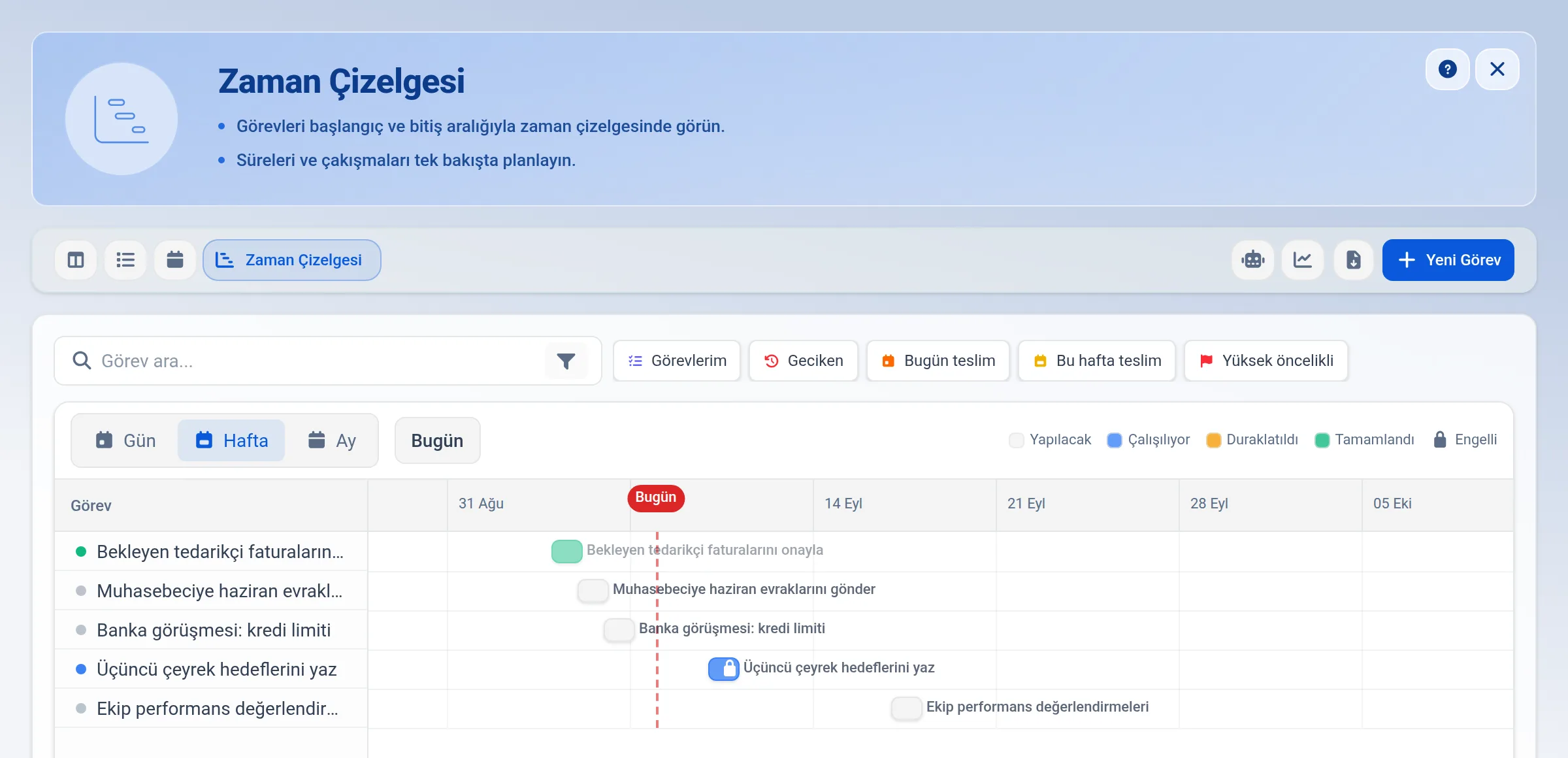
Zaman Çizelgesi
Solda görev adları, sağda zaman çizelgesi yer alır. Sol listede her görevin yanında durumunu söyleyen küçük renkli bir nokta bulunur, böylece sağdaki çubuğa bakmadan durumu görürsünüz. Bir görevin başlangıç ve bitiş tarihi varsa, bu aralık çizelgede bir çubuk olarak görünür; çubuğu sürükleyerek veya kenarından uzatarak tarihlerini değiştirirsiniz. Üstten Gün, Hafta veya Ay yakınlaştırmasını seçersiniz, bu tercih hatırlanır. Dikey çizgi ve Bugün rozeti bugünü gösterir; görevler başlangıç tarihine göre sıralanır.
Proje görev sayfasındaki zaman çizelgesinde, görevler arasında kurduğunuz bağımlılıklar ok işaretleriyle de gösterilir. Görevlerim sayfasındaki zaman çizelgesi farklı projelerden görevleri bir araya getirdiği için bağımlılık okları gösterilmez.
Tarihi olmayan görevler burada da sağdaki Tarihsiz Görevler listesinde toplanır. Bir görevi listeden tutup çizelgede bir güne bırakırsanız o gün görevin bitiş tarihi olur ve çubuğu hemen oluşur; takvimdeki sürükleme ile aynı mantık. Görevin adına tıklayarak açıp tarihi elle de girebilirsiniz.
Zaman çizelgesi telefonda çizilmez. Geniş eksen ve sabit sol liste dar ekrana sığmadığı için yerine kısa bir bilgi ile Liste görünümüne geç düğmesi çıkar. Tablette ve bilgisayarda normal çalışır.
Görünümler nerede çalışır?
Bu dört görünüm hem Görevlerim sayfasında hem de proje görev sayfalarında çalışır; tek fark zaman çizelgesindeki bağımlılık oklarının yalnız proje sayfasında görünmesidir (yukarıda anlatıldı). Hangi görünümde olursanız olun, üstteki arama ve filtreler geçerli kalır.
İlgili: Görevlerim
Häufig gestellte Fragen
Seçtiğim görünüm hatırlanır mı?
Evet. Hesabınıza kaydedilir; Görevlerim'e veya bir projenin görev sayfasına tekrar girdiğinizde son kullandığınız görünüm açılır.
Görünümü değiştirince ekip arkadaşlarım etkilenir mi?
Hayır. Tercih size özeldir; siz görünüm değiştirdiğinizde onların görünümü değişmez.
Başka bir cihazdan girince görünümüm kaybolur mı?
Hayır. Tercih hesabınıza kaydedilir; farklı bir tarayıcı veya cihazdan bağlandığınızda da aynı görünüm açılır.
Görünümü hatırlamayı kapatabilir miyim?
Hayır, ayrı bir ayarı yoktur. İstediğiniz görünüme geçmeniz, onu son kullanılan yapmaya yeter.
Her projede aynı görünüm mü açılır?
Hayır. Her proje kendi görünümünü ayrı hatırlar; Görevlerim de kendi tercihini projelerden bağımsız tutar.
Bir görev neden takvimde görünmüyor?
Takvim, görevi başlangıç veya bitiş tarihine göre yerleştirir. Tarihi olmayan görev takvimde değil, sağdaki Tarihsiz Görevler listesinde durur; oradan bir güne sürükleyerek takvime eklersiniz.
Tarihsiz görevlerin hepsi listede mi?
Liste ilk 30 görevi gösterir; başlıktaki sayı toplamı söyler ve Daha fazla yükle düğmesiyle devamını getirirsiniz.
Zaman çizelgesinde bazı görevlerin çubuğu neden yok?
Çubuk, görevin hem başlangıç hem bitiş tarihi olduğunda çizilir. Tarihi olmayan görev listede yalnız adıyla görünür; sağdaki Tarihsiz Görevler listesinden görevi açıp tarih eklediğinizde çubuğu oluşur.
Panoda bir kartı sürükleyince ne olur?
Görevin o kolondaki yeri değişir: Görevlerim''de kişisel aşaması, proje panosunda projenin aşaması. Bu işlem çoğu zaman durumu değiştirmez; iki istisna var: hedef aşama "Tamamlandı aşaması" olarak işaretliyse durum otomatik Tamamlandı olur, ya da o aşamaya bağlı bir otomasyon kuralı durumu değiştirir.
Pano kartında hangi bilgilerin görüneceğini seçebilir miyim?
Evet. Şeritteki Kart Alanları düğmesinden kartta gösterilecek alanları açar, kapatır ve sıralarsınız. → [Sütun ve Kart Alanlarını Özelleştirme](kb:gorev-sutunlar).
Görünümü değiştirince arama ve filtrelerim sıfırlanır mı?
Hayır. Arama ve filtreler tüm görünümlerde ortaktır. Görünüm değiştirmek onları korur.
Liste görünümünde birden fazla görevi birlikte değiştirebilir miyim?
Evet. Satırların solundaki kutucukları işaretleyin, listenin altında çıkan **Toplu İşlem** menüsünü açın. Temel işlemler: durum, öncelik ve sorumlu değiştirme, etiket ekleme, etiket kaldırma ve silme. Bunlara **Proje değiştir** de eklenir; bir projenin görev sayfasında ayrıca **Aşama değiştir** çıkar.
Toplu durum ya da aşama değiştirdikten sonra görevler neden gözden kayboldu?
Görevler seçtiğiniz duruma ya da aşamaya taşındığı için artık baktığınız sütunda değildir. İşlem bitince kaç görevin nereye taşındığını söyleyen bir mesaj çıkar ve seçim kapanır. Başka projeye ait olduğu için taşınamayan görevler ayrı bir mesajla bildirilir. Öncelik, sorumlu ve etiket değişikliklerinde görevler yerinde kaldığı için seçim korunur.
Seçimi sayfayla sınırlı kalmadan tüm sonuçlara genişletebilir miyim?
Evet. Sayfadaki görevlerin hepsini seçtiğinizde listenin altında "Tümünü seç" bağlantısı ve toplam sayı çıkar; basınca filtrenizin ve aramanızın eşlediği bütün görevler seçilir. En fazla 1000 görev seçilir, üstü uyarıyla sınırlanır. Sayfa, arama, filtre veya sıralama değişirse bu geniş seçim kendiliğinden düşer.
Toplu işlem menüsü pano, takvim veya zaman çizelgesinde de var mı?
Panoda var, takvim ve zaman çizelgesinde yok. Panoda kartların sağ alt köşesindeki kutucuklarla seçim yapar, ekranın altında çıkan şeritten toplu işlemi uygularsınız; menüdeki işlemler listedekilerle aynıdır.
Panoda farklı aşamalardaki görevleri birlikte seçebilir miyim?
Evet. Seçim sütunlarla sınırlı değildir; toplu "Aşama değiştir" zaten farklı aşamalardaki görevleri tek hedefe taşımak için kullanılır.
Panoda bir sütunun tamamını nasıl seçerim?
Fareyi sütun başlığının üzerine getirin; görev ekleyen artı düğmesinin solunda bir kutucuk belirir. Ona bastığınızda o sütundaki görevlerin hepsi seçilir, ikinci kez bastığınızda seçim kalkar.
Panoda klavyeyle daha hızlı seçebilir miyim?
Evet. Shift ile tıklarsanız aynı sütunda iki kart arasındaki bütün kartlar seçilir. Cmd (Mac) ya da Ctrl (Windows) ile tıklamak kartı kutucuğa basmadan seçime ekler veya çıkarır. Esc seçimi temizler.
Panoda seçim kutusuna basınca kart sürüklenir mi?
Hayır. Kutucuk sürüklemeyi başlatmaz ve kartı açmaz; yalnız seçer. Kartı açmak için kartın kendisine tıklarsınız, taşımak için kartı tutup sürüklersiniz.
Panoda yaptığım seçim ne zaman kaybolur?
Aramayı, filtreyi ya da sıralamayı değiştirdiğinizde ve Esc tuşuna bastığınızda. Seçtiğiniz bir görev başkası tarafından taşınıp ekrandan düşerse o görev de seçimden çıkar; böylece göremediğiniz bir göreve işlem uygulanmaz.
Çok sayıda görev seçtim, işlem neden ilerleme gösteriyor?
Büyük seçimler 50'şerlik parçalara bölünüp sırayla işlenir. Bu sırada **"120 / 159 kayıt işlendi…"** gibi bir ilerleme görürsünüz; takılma değil, işin sırayla yürüdüğünün göstergesidir. Bölünme sayesinde binlerce kayıtlık seçimler de zaman aşımına düşmeden tamamlanır.
Toplu işlem yarıda kalırsa ne olur?
Kaç kaydın gerçekten işlendiği söylenir ("120 / 159 kayıt işlendi, sonrası yarıda kaldı"). İşlenenler kaydedilmiş kalır; kalanı için seçimi yenileyip işlemi tekrarlarsınız.
Engelli görevleri topluca tamamlarsam uyarı çıkar mı?
Evet. Seçtikleriniz arasında bitmesini beklediği bir görev yüzünden engelli olanlar varsa, kaç görevin engelli olduğunu söyleyen bir onay penceresi çıkar. "Yine de tamamla" derseniz seçimin tamamı tamamlanır, "Vazgeç" derseniz hiçbiri değişmez. Bu soru yalnızca Tamamlandı seçtiğinizde çıkar; İptal Edildi'de çıkmaz.
Görevleri topluca tamamlayınca otomatik aşama taşıma çalışır mı?
Evet. Projenin ya da kendi panonuzun "tamamlanınca otomatik taşı" ayarı açıksa, topluca tamamlanan görevler de hedef aşamaya veya kolona taşınır. Zaten bir tamamlandı aşamasında duran görev yerinde kalır.
Tarihli görevlerin önceliğini toplu değiştirirsem tarihlere ne olur?
Kaç görevin tarihinin etkileneceğini söyleyen bir uyarı çıkar. Onaylarsanız tarihler silinmez, saklanır; takvimde, gecikme takibinde ve hatırlatmalarda kullanılmaz. Görevleri tekrar Planlı yaptığınızda tarihler geri gelir.
Görevlerin aşamasını topluca değiştirebilir miyim?
Evet, bir projenin görev sayfasındayken. Toplu İşlem menüsündeki "Aşama değiştir" alt menüsünde o projenin aşamaları listelenir ve seçtikleriniz hedef aşamanın sonuna birlikte taşınır. Görevlerim sayfasında bu işlem çıkmaz, çünkü seçtikleriniz farklı projelere dağılmış olabilir.
Toplu aşama değiştirince görevlerin projesi de değişir mi?
Hayır. Aşama, projenin kendi sütunudur; işlem yalnızca o projedeki görevleri taşır. Seçiminizde başka projeye ait görevler varsa onlar yerinde kalır.
Toplu işlemle birden fazla etiketi aynı anda ekleyebilir miyim?
Hayır. Alt menüden bir seferde bir etiket seçersiniz. Birkaç etiket eklemek için işlemi her etiket için tekrarlarsınız.
Etiket kaldır menüsünde neden bütün etiketler yok?
O menü yalnızca seçtiğiniz görevlerde gerçekten bulunan etiketleri listeler. Seçili görevlerin hiçbirinde olmayan bir etiketi kaldırmanın karşılığı olmadığı için listeye alınmaz.
Toplu sorumlu değiştirince görevin eski sorumlusu kalır mı?
Hayır. Sorumlu tekildir; seçtiğiniz kişi yeni sorumlu olur ve eski sorumlu düşer. Katılımcı ve gözlemciler bundan etkilenmez.
Seçtiğim görevlerin bazılarına yetkim yoksa toplu işlem başarısız mı olur?
Hayır. İşlem yetkiniz olan görevlere uygulanır, diğerleri atlanır. Hata almazsınız.
Toplu silme görevleri kalıcı olarak siler mi?
Hayır. Görevler Çöp Kutusu'na gider ve oradan geri alınabilir. Silmeden önce kaç görevi sileceğiniz sorulur.
Görevlerim ile proje sayfasındaki panonun aşamaları neden farklı?
Görevlerim sayfasında pano sizin kendi belirlediğiniz aşamaları kullanır. Proje görev sayfasında ise pano o projenin aşamalarını gösterir; her projenin kendi panosunda kendine özel aşamaları olur.
Dışa aktardığım dosyada listede seçtiğim sütunlar çıkar mı?
Evet. Dosya, listede açık olan sütunları sizin dizdiğiniz sırayla içerir; kapattığınız sütun dosyaya girmez. Özel proje formlarından gelen sütunlar da dahildir. Başlıklar sizin dilinizde yazılır.
Dosyada durum ve öncelik nasıl görünür?
Ekranda okuduğunuz gibi: "Yapılacak", "Normal". Tarihler Excel'de gerçek tarih hücresi olarak iner, yani sıralayıp süzebilirsiniz.
Dışa aktarma yalnız ekrandaki sayfayı mı indirir?
Hayır. Filtrenize uyan görevlerin tamamı iner; sayfalama uygulanmaz. Filtreler, hazır çipler ve arama kelimeniz dosyaya da yansır.
Dışa Aktar düğmesini neden göremiyorum?
Bu düğme görev dışa aktarma yetkisi olan üyelerde bütün görev listelerinde görünür. Yalnız kendi görevlerini aktarma yetkiniz varsa (Personel rolünde varsayılan) düğme yalnız Görevlerim'de çıkar. İkisi de yoksa çubukta hiç görünmez.
Alt görevler panoda neden görünmüyor?
Alt görevler panoda varsayılan olarak gizlidir; üst görevin kartında başlığın solunda küçük bir ok belirir. Okun üzerine gelince "1/3 alt görev" gibi ilerleme bilgisi çıkar. Kart alanları menüsündeki **Alt görevleri göster** seçeneğini açarsanız hepsi ayrı kart olarak görünür.
Proje panosundaki Aşamalar panelini her açılışta açık tutabilir miyim?
Evet. Panelin başlığındaki raptiyeye tıklayıp sabitleyin. Tercih hesabınıza kaydedilir, başka cihazda da geçerli olur. Paneli kapatırsanız aynı oturumda kendiliğinden geri açılmaz.
War dieser Artikel hilfreich?