

Yetki Matrisi
Tüm rollerin yetkilerini tek tabloda karşılaştırın ve tek ekrandan düzenleyin.
Yetki Matrisi nedir?
Roller ve İzinler sayfasının ikinci sekmesidir. Satırlar yetkileri, sütunlar rolleri gösterir; hangi rolün neye erişebildiğini tek tabloda görürsünüz.
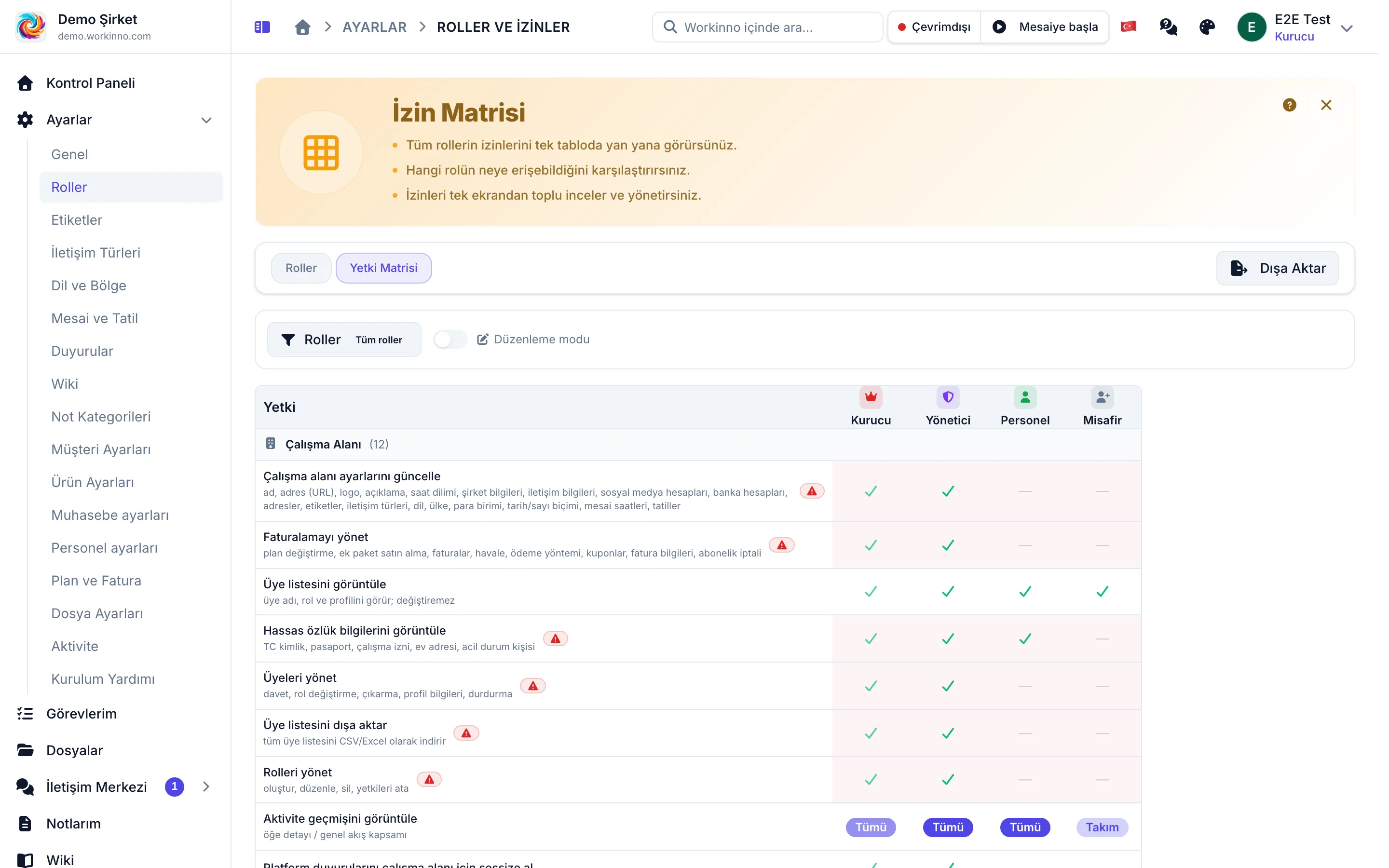
Yetkiler modüllere göre gruplanır ve her grubun başlığında kaç yetki olduğu yazar. Her satırda yetkinin adı bulunur; adın altında, gerekiyorsa o yetkinin neyi kapsadığını anlatan kısa bir açıklama yer alır.
Tablo kendi içinde kayar: aşağı indiğinizde rol adlarının yazdığı üst satır yerinde kalır, yana kaydırdığınızda da yetki adları ve grup başlıkları görünür kalır.
Yetki arama
Araç çubuğundaki arama kutusuna bir yetkinin ya da modülün adını yazdığınızda tablo yalnız eşleşen satırları gösterir. Modül adı eşleşirse o modülün bütün yetkileri listelenir. Kutuyu temizleyince tablo eski hâline döner.
Hücrelerin anlamı
Yeşil onay işareti: rol o yetkiye sahip.
Çizgi: rol o yetkiye sahip değil.
Kapsam etiketi (Kendi, Takım, Tümü): yetki kapsamlıdır ve rolün kapsamını gösterir.
Kapsamlar birbirini içerir: Tümü çalışma alanındaki tüm kayıtları, Takım kişinin takımının kayıtlarını, Kendi yalnız kişinin kendi kayıtlarını kapsar. Bu yüzden bir satırda tek kapsam seçilidir.
Satırdaki kırmızı ünlem işareti yetkinin tehlikeli sayıldığını söyler: silme, dışa aktarma, üye yönetimi gibi geri dönüşü zor işlemler.
Görmek istediğiniz rolleri seçme
Görünecek rolleri seç düğmesi rol seçiciyi açar; yanındaki rozet kaç rolün göründüğünü söyler ("Tümü" ya da örneğin "2/5"). İstediğiniz rolleri işaretlersiniz; Hepsini seç ve Hepsini kaldır düğmeleri toplu seçim yapar. Seçiminiz adres satırına yazıldığı için bağlantıyı paylaşabilirsiniz.
Yalnızca farkları göster
İki ya da daha fazla rol seçtiğinizde Yalnızca farkları göster anahtarı kullanılabilir hâle gelir. Açtığınızda tablo yalnız seçili rollerin ayrıştığı satırları bırakır. Tam iki rol seçtiğinizde üstte kaç ortak ve kaç farklı yetki olduğu da yazar. Kurucu sütunu da dahil her rolü seçiciden kaldırabilirsiniz; en az bir rol seçili kalır.
İki rolün yetkileri birebir aynıysa tablo yerine bunu söyleyen bir bilgi kutusu çıkar.
Düzenleme modu
Düzenleme modu anahtarı açıkken hücreye tıklamak izni anında değiştirir ve kendiliğinden kaydeder. Ekranın altında kısa bir "Kaydedildi" bildirimi görürsünüz; ayrı bir kaydet düğmesi yoktur.
Kayıt yalnız sizin açıp kapattığınız yetkileri gönderir; dokunmadığınız yetkiler olduğu gibi kalır. Matris iki sekmede açık olsa bile, öteki sekmede yapılmış bir değişiklik bu sekmeden sessizce geri alınmaz. Rol ya da izin değişince açık sekmeler kendini hemen tazeler.
Kapsamlı satırlarda hücreye tıklayınca kapsam listesi açılır: Kendi, Takım, Tümü ya da yetkiyi tamamen kaldırmak için boş seçenek.
Sistem rolleri (Kurucu ve Yönetici) düzenleme modunda da değiştirilemez.
Dışa aktarma
Dışa Aktar düğmesi üç seçenek sunar: CSV, JSON ve Yazdır / PDF kaydet. Kim neye erişiyor sorusunun kaydını almak ya da denetim için paylaşmak istediğinizde kullanılır. Dosya ekranda gördüğünüzü izler: yalnız seçili roller, arama kutusuna yazdığınızla eşleşen yetkiler ve anahtar açıksa yalnız farklı satırlar çıkar.
Frequently asked questions
Matriste yaptığım değişiklik ne zaman kaydedilir?
Anında. Düzenleme modu açıkken hücreye tıkladığınızda izin değişir ve kendiliğinden kaydedilir; ayrı bir kaydet düğmesi yoktur.
Kurucu sütununda neden her şey işaretli?
Kurucu tanımı gereği tüm yetkilere sahiptir. Kurucu ve Yönetici sistem rolleridir, matriste de düzenlenemezler.
Bazı hücrelerde onay yerine "Tümü" veya "Takım" yazıyor, neden?
O yetki kapsamlıdır. Kendi yalnız kişinin kendi kayıtlarını, Takım takımının kayıtlarını, Tümü çalışma alanındaki hepsini kapsar. Hücreden kapsamı seçersiniz.
Kapsamlar birbirini kapsar mı?
Evet. Tümü, Takım'ı ve Kendi'yi de içerir; Takım, Kendi'yi içerir. Bu yüzden hücrede tek kapsam seçilir.
İki rolü karşılaştırmanın kolay yolu var mı?
Rol seçiciden iki ya da daha fazla rol seçip "Yalnızca farkları göster" anahtarını açın. Tablo yalnız rollerin ayrıştığı satırları bırakır. Tam iki rol seçtiğinizde üstte kaç ortak ve kaç farklı yetki olduğu da yazar.
Kırmızı ünlem işareti ne anlama geliyor?
O yetkinin tehlikeli sayıldığını gösterir; silme, dışa aktarma, üye yönetimi gibi geri dönüşü zor işlemleri kapsar. Vermeden önce iki kez düşünün.
Matrisi dışarı alabilir miyim?
Evet. Dışa Aktar düğmesi CSV, JSON ve yazdırma (PDF) seçenekleri sunar.
Rolün izinlerini değiştirince üye ne zaman etkilenir?
Değişiklik hemen geçerli olur. O rolü taşıyan üyeler bir sonraki işleminde yeni yetkilerle çalışır.
Aradığım yetkiyi nasıl bulurum?
Araç çubuğundaki arama kutusuna yetkinin ya da modülün adını yazın; tablo yalnız eşleşen satırları gösterir.
Matriste yalnız birkaç rolü görmek istiyorum.
"Görünecek rolleri seç" düğmesinden görmek istediğiniz rolleri işaretleyin. Seçiminiz adres satırına yazılır, bağlantıyı paylaşabilirsiniz.
Was this article helpful?