

Görevlerim
Tüm projelerdeki görevlerinizi Görevlerim sayfasında tek yerden görüntüleyin, arayın ve filtreleyin.
Görünümler
Sayfanın üstündeki görünüm düğmeleriyle dört görünüm arasında geçersiniz:
Telefonda komuta çubuğundaki ana eylem düğmesi yalnız + simgesi olarak çıkar; adı dar ekrana sığmadığı için gizlenir. Ayrıntı: Workinno sözlüğü.
Pano
 : görevler aşama kolonlarına ayrılmış kartlar halinde görünür.
Liste
 : sütunlu tablo.
Takvim
 : görevler tarihlerine göre takvime yerleşir. Tarih yazısına tıklayıp açılan takvimden istediğiniz güne atlarsınız; iki yanındaki oklarla ileri geri gidersiniz.
Zaman Çizelgesi
 : görevler zaman ekseninde görünür.
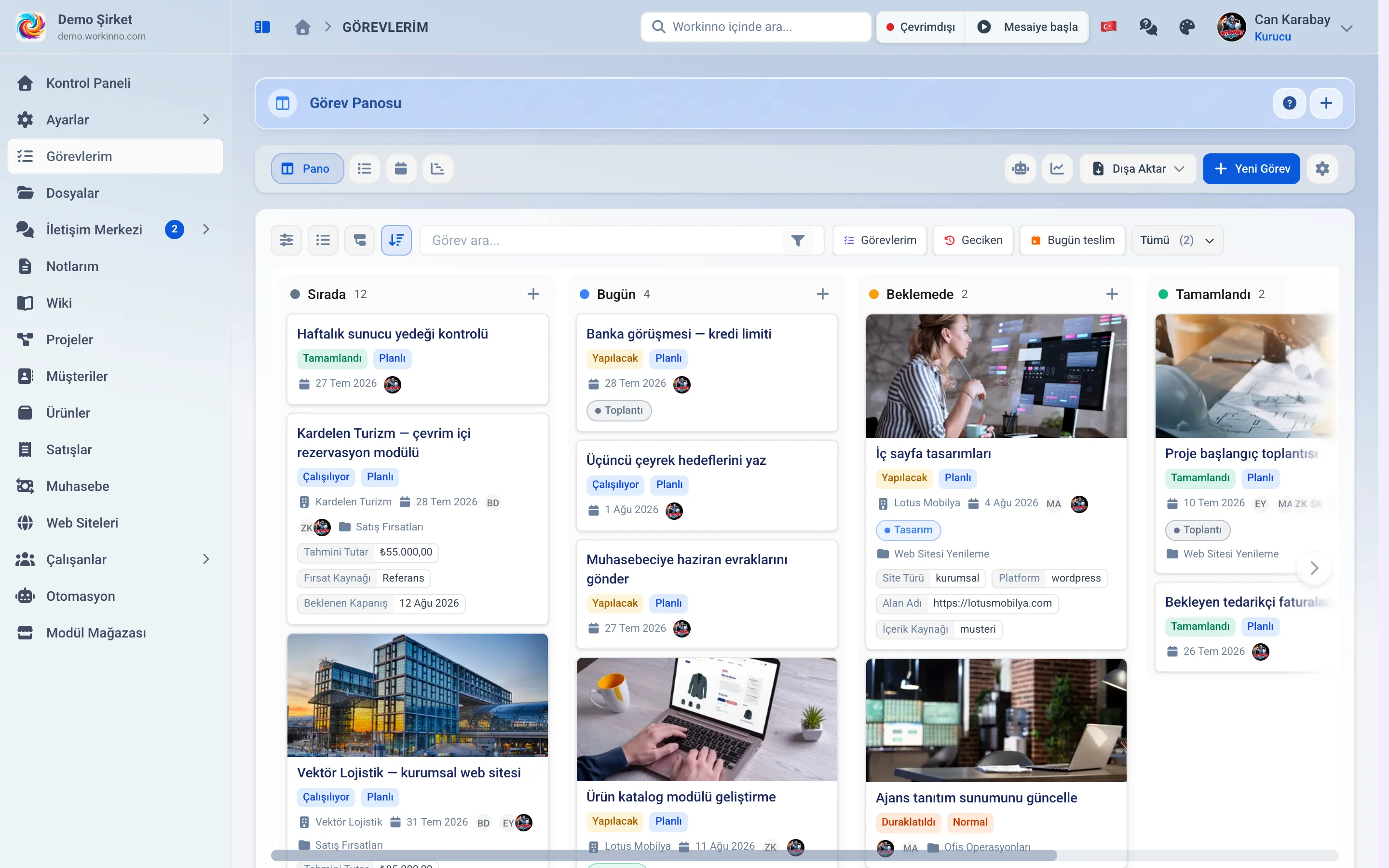
Son kullandığınız görünüm hesabınıza kaydedilir; sayfaya tekrar girdiğinizde (başka bir cihazdan bile) aynı görünüm açılır. → Görev Görünümleri.
İlgili: Görev görünümleri
Arama ve filtreleme
Görev ara kutusuna yazarak görevlerinizi başlığa göre süzersiniz. Çubukta beş hazır filtre çipi durur; hepsi size sorumlu olarak atanmış görevler içinde arar:
Görevlerim: tamamlanmamış tüm görevleriniz.
Geciken: bitiş tarihi dün ve öncesinde kalmış, hâlâ bitmemiş görevler.
Bugün teslim: bitiş tarihi bugün olanlar.
Bu hafta teslim: bitiş tarihi bugün ile hafta sonu arasında olanlar.
Yüksek öncelikli: önceliği Yüksek veya Acil olanlar.
Bir çipe tıklayınca liste daralır, tekrar tıklayınca filtre kalkar.
Çubukta görünmeyen dört hazır filtre daha var: Gözlemlediklerim (gözlemci olduğunuz görevler), Katılımcı olduklarım, Oluşturduklarım ve Tamamlanan (size atanmış ve bitmiş görevler). Bunlara Filtre  simgesinden ulaşır, sık kullandıklarınızı çubuğa sabitleyebilirsiniz.
Kendi filtrenizi kurma ve kaydetme
Filtre simgesine tıklayınca üç sekmeli bir pencere açılır: Önerilen hazır filtreleri, Kayıtlı daha önce kaydettiklerinizi, Koşullar ise kendi filtrenizi kurduğunuz yeri gösterir.
Koşul kurarken önce bir alan seçersiniz (durum, öncelik, sorumlu, proje, etiket, bitiş tarihi ve diğerleri), sonra işlemi (eşit, içerir, büyük gibi) ve değeri belirlersiniz. Koşul ekle ile birden fazla koşulu birleştirirsiniz; hepsi birlikte uygulanır. Etiket, sorumlu, katılımcı, gözlemci ve çoklu seçimli form alanlarında iki ya da daha çok değer seçince altında Herhangi biri ve Hepsi seçimi çıkar: Herhangi biri bu değerlerden en az birine sahip görevleri, Hepsi ise hepsine birden sahip olanları getirir. Örneğin iki etiketi birlikte taşıyan görevleri bulmak için ikisini seçip Hepsi'ni işaretlersiniz; etkin filtre rozetinde değerler "+" ile birleşik görünür. Ara'ya basınca liste daralır, Temizle tüm filtreyi kaldırır.
Kurduğunuz filtreyi tekrar kullanmak isterseniz Yeni Filtre Olarak Kaydet'e tıklayın. Açılan pencerede filtreye bir isim, ikon ve renk verirsiniz. Çalışma alanı ile paylaş kutusunu işaretlerseniz filtreyi tüm üyeler görür; düzenlemesini yalnız siz yapabilirsiniz. Kayıtlı filtreler Kayıtlı sekmesinde Benim filtrelerim ve Paylaşılanlar başlıkları altında toplanır; oradan kopyalayabilir, düzenleyebilir veya silebilirsiniz.
Sık kullandığınız filtreyi Sabitle ile çubuğa taşırsınız; böylece tek tıkla uygulanır. Çubuğa en fazla on filtre sabitlenir, fazlasında uyarı çıkar. Sabiti kaldırmak filtreyi silmez, yalnız çubuktan çıkarır.
Sütunlar
Liste görünümünde Sütunlar  düğmesine tıklayarak hangi sütunların görüneceğini seçer, sıralarını da değiştirirsiniz (durum, öncelik, müşteri, proje, sorumlu, tarihler ve diğerleri). Bu seçim listeyi indirdiğinizde dosyaya da geçer. → Sütun ve Kart Alanlarını Özelleştirme.
Listeyi dışa aktarma
Komuta çubuğundaki Dışa Aktar düğmesiyle Görevlerim listesini Excel (.xlsx) ya da CSV olarak indirirsiniz. Dosyaya filtrenize ve aramanıza uyan görevler, listede açık sütunlarla girer.
Düğme iki yetkiden biriyle görünür. Görev dışa aktarma yetkisi olan üye, gördüğü bütün görevleri aktarır. Yalnız kendi görevlerini aktarma yetkisi olan üye (Personel rolünde varsayılan olarak açıktır) düğmeyi yalnız Görevlerim'de görür ve dosya sorumlusu, katılımcısı, gözlemcisi ya da oluşturanı olduğu görevlerle sınırlıdır; yalnız takımı atandığı için listede görünen görevler dosyaya girmez. Dosyanın biçimi ve sütunları → Görev Görünümleri.
Pano Kolonları (Aşamalar)
Pano görünümünde görevlerinizi kendi belirlediğiniz aşamalara ayırırsınız. Bir aşamanın başlığına geldiğinizde çıkan kalem ikonuna tıklayarak açılan pencerede adını, rengini değiştirir ya da Sil ile kaldırırsınız; Aşama ekle'ye tıklayarak yeni aşama oluşturursunuz. Dokunmatik ekranda gelinecek bir imleç olmadığı için kalem her zaman görünür durur. Görevleri aşamalar arasında sürükleyerek taşırsınız.
Telefonda pano tek sütun halinde, sekmeli açılır ve kart sürükleme kapalıdır: aşamalar üstteki sekme şeridinden seçilir, bir görevi başka aşamaya almak için kartın Kartı taşı menüsünden hedef aşamayı seçersiniz (kart o aşamanın sonuna eklenir). Takvim de telefonda ay ızgarası yerine seçili günün listesi olarak açılır.
Panonuzda aynı adla iki aşama olamaz. Var olan bir aşamanın adını yeni bir aşamaya verirseniz (büyük/küçük harf farkı da aynı ad sayılır) uyarı çıkar ve aşama oluşmaz; aynı kural adı sonradan değiştirirken de geçerlidir. Sebebi basit: yan yana duran iki "Bu Hafta" aşamasında kartı hangisine bıraktığınız belli olmaz.
Aynı pencerede iki anahtar bulunur:
Varsayılan aşama: aşaması belirlenmemiş yeni görevler bu aşamada başlar.
Tamamlandı aşaması: bir görevi bu aşamaya sürüklediğinizde durumu otomatik Tamamlandı olur (tek yönlü; görevi başka bir aşamaya geri sürüklemek durumu tekrar açmaz). → Görev Düzenleme ve Durum Değiştirme.
Bir aşamanın başlığındaki robot ikonuyla o aşamaya özel otomasyon kuralları da kurabilirsiniz. Bu ikon yalnızca çalışma alanınızda Otomasyon modülü açıkken çıkar.
Pano ayarları
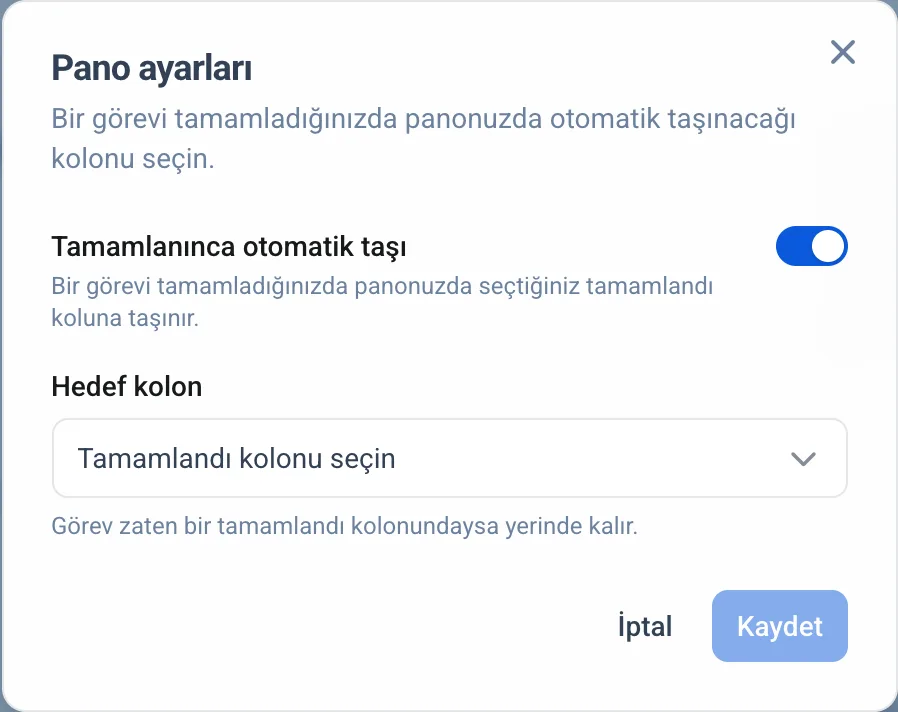
Pano görünümündeyken komuta çubuğunun sağındaki dişli ikonu Pano ayarları penceresini açar. Buradaki Tamamlanınca otomatik taşı anahtarını açar ve bir Hedef kolon seçerseniz, tamamladığınız görev panonuzda o kolona taşınır. Görev zaten bir tamamlandı kolonundaysa yerinde kalır. Hiçbir kolonunuz tamamlandı olarak işaretli değilse pencere önce bir kolonu işaretlemenizi ister.
Kişisel pano ile proje panosunun farkı
Kişisel panonuzun aşamaları, otomasyon kuralları ve pano ayarları yalnızca size özeldir; başka kimse göremez, düzenleyemez. Aynı görev başka bir üyenin Görevlerim panosunda o kişinin kendi aşamalarına göre durur.
Proje panosu bunun tersidir: orada aşamalar projenin ortak ayarıdır, projeye bakan herkes aynı aşamaları görür ve aşamaya kurulan otomasyon kuralı projedeki herkes için çalışır. → Proje Aşamaları.
Pano canlıdır. Bir görev başka bir yerden değiştiğinde (örneğin bir ekip arkadaşınız size görev atadığında ya da bir otomasyon kuralı durumu değiştirdiğinde) sayfayı yenilemeden panoya yansır.
Görev Otomasyonları
Komuta çubuğundaki robot simgesi Görev Otomasyonları sayfasını açar; buradan kendi görevleriniz için tekrar eden işleri otomatikleştiren kişisel kurallar kurarsınız. Bu kurallar yalnızca sizin görevlerinizi etkiler; aşama başlığındaki robot ikonuyla kurduğunuz kurallar da bu listede görünür. Kişisel kuralların ne yaptığı ve proje otomasyonlarından farkı için → Kişisel Görev Otomasyonları
Yeni görev
Yeni Görev'e tıklayarak bu sayfadan görev oluşturursunuz.
İlgili: Görev oluşturma, Görev düzenleme ve durum değiştirme
Questions fréquentes
Görevlerim'de hangi görevler çıkar?
Tüm projelerde sizinle ilgili görevler. Size atanan, katılımcı veya gözlemci olduğunuz ve oluşturduğunuz görevler tek listede toplanır.
Pano görünümünde kartı başka bir aşamaya taşırsam durumu değişir mi?
Genellikle hayır; kartı taşımak sadece sizin panonuzdaki yerini değiştirir. İki istisna var: hedef aşama "Tamamlandı aşaması" olarak işaretliyse durum otomatik Tamamlandı olur, ya da o aşamaya bağlı bir otomasyon kuralı durumu değiştirir.
Pano aşamalarımı başkaları görür mü?
Hayır. Kişisel pano aşamaları, kurduğunuz kurallar ve pano ayarlarınız yalnızca size özeldir. Aynı görev başka bir üyenin panosunda o kişinin kendi aşamalarına göre durur.
Proje panosundaki aşamalar da bana mı özel?
Hayır, tam tersi. Proje aşamaları projenin ortak ayarıdır; projeye bakan herkes aynı aşamaları görür ve o aşamaya kurulan otomasyon kuralı projedeki herkes için çalışır. Kişiye özel olan yalnızca Görevlerim panonuzdur.
Tamamladığım görev panomda kendiliğinden taşınsın istiyorum, nasıl yaparım?
Pano görünümündeyken komuta çubuğundaki dişli ikonundan **Pano ayarları**'nı açın, **Tamamlanınca otomatik taşı** anahtarını açın ve hedef kolonu seçin. Bu ayar da yalnız sizin panonuzu etkiler.
Otomatik taşıma neden çalışmadı?
Üç sebebi olabilir: ayar kapalıdır, hedef kolon seçilmemiştir ya da görev zaten bir tamamlandı kolonundadır. Sonuncusunda taşıma bilerek çalışmaz, sizin koyduğunuz yer korunur.
Kendi filtremi kaydedebilir miyim?
Evet. Koşulları kurduktan sonra **Yeni Filtre Olarak Kaydet**'e tıklayın, filtreye isim, ikon ve renk verin. Kayıtlı filtreler **Kayıtlı** sekmesinde durur.
Kaydettiğim filtreyi ekip arkadaşlarım da görebilir mi?
Kaydederken **Çalışma alanı ile paylaş** kutusunu işaretlerseniz tüm üyeler görür. Paylaşılan filtreyi yalnız siz düzenleyebilirsiniz; diğerleri kopyalayıp kendi sürümünü oluşturabilir.
Çubuğa kaç filtre sabitleyebilirim?
En fazla on tane. Sınıra ulaşınca uyarı çıkar; yeni bir tane sabitlemek için önce birinin sabitini kaldırın.
Sabiti kaldırınca filtre silinir mi?
Hayır. Yalnız çubuktan çıkar; filtre **Kayıtlı** sekmesinde durmaya devam eder.
Görevlerim ile proje görev panosu arasındaki fark nedir?
Görevlerim tüm projelerden sizinle ilgili görevleri gösterir. Proje görev panosu ise yalnızca o projenin görevlerini gösterir.
Takvim görünümünde görevler neye göre yerleşir?
Görevin başlangıç veya bitiş tarihine göre. Tarihi olmayan görev takvimde değil, sağdaki Tarihsiz Görevler listesinde durur; liste ilk 30 görevi gösterir, devamını Daha fazla yükle ile getirirsiniz.
Görevlerim listesini dışa aktarabilir miyim?
Evet, dışa aktarma yetkiniz varsa komuta çubuğundaki Dışa Aktar düğmesiyle Excel ya da CSV indirirsiniz. Personel rolündeki üyeler de yalnız kendi görevlerini aktarabilir; bu düğme onlara yalnız Görevlerim'de görünür.
Dışa aktardığım dosyaya hangi görevler girer?
Filtrenize uyan görevler. Tam aktarma yetkiniz yoksa dosya sorumlusu, katılımcısı, gözlemcisi ya da oluşturanı olduğunuz görevlerle sınırlıdır; yalnız takımınız atandığı için gördüğünüz görevler dosyaya girmez.
Görevlerim'de otomasyon kurabilir miyim?
Evet. Komuta çubuğundaki robot simgesinden Görev Otomasyonları sayfasını açıp kendi görevleriniz için kural kurarsınız. Bu kurallar yalnızca sizin kişisel görevlerinizi etkiler; projelerin kendi ayrı otomasyon sayfaları vardır.
Cet article vous a-t-il été utile ?