

Proje Görevleri
Projedeki tüm işleri panoda, listede, takvimde ve zaman çizelgesinde tek yerden yönetin.
Projenin görev sayfası
Bir projeye tıkladığınızda doğrudan görev sayfası açılır. Projedeki her iş burada bir görevdir. Sayfa varsayılan olarak pano görünümüyle açılır.
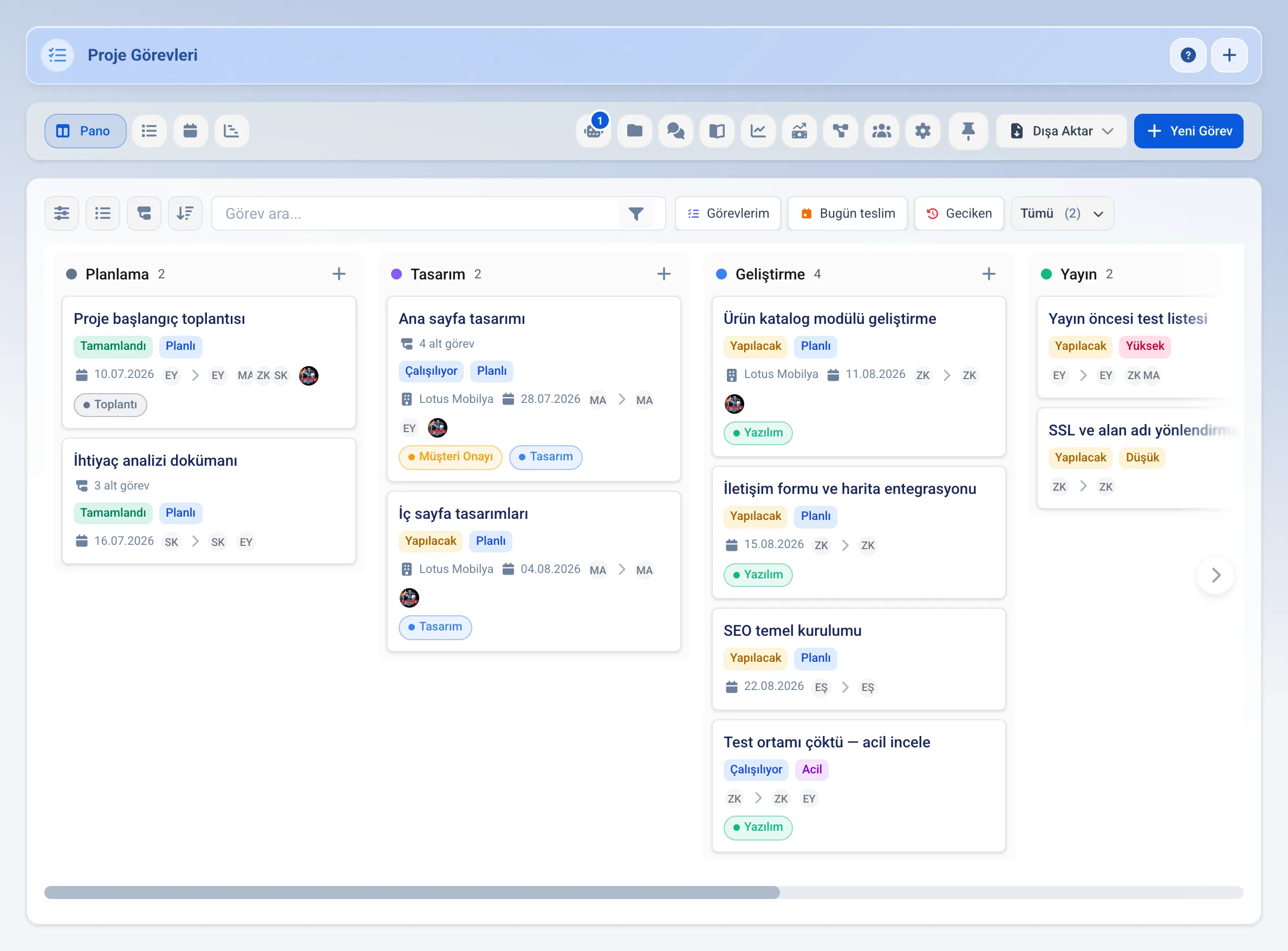
Görünümü sol üstteki Pano, Liste, Takvim ve Zaman Çizelgesi düğmeleriyle değiştirirsiniz. Seçtiğiniz görünüm hesabınıza kaydedilir; her proje kendi görünümünü ayrı hatırlar. Görünümlerin ne işe yaradığı için → Görev Görünümleri
Pano, liste ve takvim görünümleri proje ayarlarından kapatılabilir. Kapatılan görünüm sayfada hiç görünmez. → Proje Ayarları
Panonun sütunları: projenin aşamaları
Panodaki her sütun projenin bir aşamasıdır. Sütun başlığında aşamanın rengi, adı ve içindeki görev sayısı bulunur. Aşamaları panoda ekler, adlandırır, sıralar ve silersiniz. → Proje Aşamaları
Bir kartı başka sütuna sürüklediğinizde görevin aşaması değişir; aynı sütun içinde sürükleyerek sırasını değiştirirsiniz. Aşama, görevin durumundan ayrı bir bilgidir: sürüklemek durumu genelde değiştirmez. Tek istisna, hedef aşamanın "Tamamlandı aşaması" olarak işaretlenmiş olmasıdır. O zaman görev otomatik Tamamlandı olur. Kartı geri çekmek durumu tekrar açmaz, durumu elle değiştirmeniz gerekir.
Bir aşamaya bağlı olmayan görev varsa panonun sonunda Aşamasız adında bir sütun çıkar. Bu sütuna kart bırakılamaz, yalnızca içinden kart alınır.
Panoda alt görevler
Panoda yalnız üst görevler kart olarak çizilir. Bir görevin alt görevleri varsayılan olarak gizlidir. Her alt görev ayrı kart olsaydı sütunlar birkaç katına şişerdi.
Alt görevi olan kartta başlığın solunda küçük bir ok durur. Okun üzerine gelirseniz 1/3 alt görev gibi bir ipucu çıkar: o görevin kaç alt görevi olduğunu ve kaçının tamamlandığını söyler. Alt görevi olmayan kartta ok çıkmaz. İşareti karttan kaldırmak isterseniz Kart Alanları listesinden Alt görev'i kapatabilirsiniz.
Alt görev oluştururken aşama seçilmez; alt görev Aşamasız olarak başlar. Kartını bir aşamaya sürüklerseniz o aşamaya girer ve alt görev olmayı sürdürür.
Alt görevleri de kart olarak görmek için arama kutusunun solundaki Alt görevleri göster düğmesine  basın. Düğme yalnız pano görünümünde çıkar. Açıkken alt görevler de kart olur. Bir aşamaya bağlı alt görev o aşamanın sütununda, aşamaya bağlı olmayan alt görev Aşamasız sütununda çıkar. Seçiminiz her proje için ayrı kaydedilir; o projenin panosunu bir sonraki açışınızda korunur.
Liste görünümünde alt görevler zaten üst görevin altında yuvalanmış durur. Orada bu düğme bulunmaz.
Projeye görev ekleme
Görev eklemenin üç yolu vardır:
Sağ üstteki Yeni Görev düğmesi. Proje kilitli gelir, aşama olarak projenin varsayılan aşaması seçili gelir.
Pano sütununun başındaki artı düğmesi. Görev doğrudan o aşamada açılır, aşama kilitli gelir.
Takvim görünümünde boş bir güne tıklamak. Görev o tarihle açılır.
Takvimde ve zaman çizelgesinde tarih yazısına tıklayarak açılan küçük takvimden istediğiniz güne gidersiniz; tarihin iki yanındaki oklar bir dönem ileri geri alır. Zaman çizelgesinde tarihsiz görevler sağdaki listede durur ve bunları çizelgede bir güne sürükleyerek bitiş tarihi verebilirsiniz.
Görev oluşturma penceresinin tüm alanları için → Görev Oluşturma
Arama, filtre ve sütunlar
Görünümün üstündeki çubukta arama kutusu ve filtre bulunur. Arama ve filtreler tüm görünümlerde ortaktır; görünüm değiştirmek onları sıfırlamaz. Etiket, sorumlu, katılımcı, gözlemci ve çoklu seçimli form alanlarında birden çok değer seçince Herhangi biri ya da Hepsi seçersiniz; Hepsi yalnız seçtiklerinizin hepsine birden sahip görevleri getirir.
Arama kutusunun yanında beş hazır filtre çipi durur: Görevlerim, Aktif, Geciken, Bugün teslim ve Yüksek öncelikli. Bir çipe tıklamak filtreyi hemen uygular, tekrar tıklamak kaldırır. İstemediğiniz çipi filtre panelindeki raptiye simgesiyle şeritten kaldırır, başka hazır filtreleri (Tamamlanan, Sorumlu olduklarım, Bu hafta teslim gibi) aynı yerden sabitlersiniz.
Proje bir şablondan oluşturulduysa hazır filtre listesine o işe özgü birkaç filtre daha eklenir. Örneğin emlak şablonuyla açılan bir projede Satılık ve Kiralık, satış şablonunda Sıcak, Ilık ve Soğuk, işe alım şablonunda Kesinlikle Evet ve Evet filtreleri hazır gelir. Bunlar şeritte kendiliğinden görünmez; filtre panelini açıp raptiye simgesiyle sabitlersiniz.
Sonucu takip eden şablonlarda işin nasıl bittiğini gösteren iki filtre daha vardır. Satış şablonunda Kazanıldı ve Kaybedildi, emlak şablonunda Başarılı ve Başarısız, işe alım şablonunda İşe Alındı ve Elendi, yatırımcı şablonunda Yatırım Yaptı ve Vazgeçti / Pas, hibe şablonunda Kabul Edildi ve Reddedildi olarak görünür. Bu filtreler görevin bulunduğu aşamaya bakar; aşamayı yeniden adlandırsanız da çalışmaya devam eder, çipin adı yeni ada göre güncellenir.
Projede çalışırken en çok işinize yarayacak iki filtre alanı şunlardır:
Aşama: görevleri bu projenin aşamalarına göre süzer.
Tamamlanan aşamada: yalnızca tamamlanma aşamasındaki görevleri getirir.
Diğer tüm filtreler (durum, öncelik, sorumlu, etiket, tarihler ve daha fazlası) Görevlerim sayfasındakiyle aynıdır.
Liste görünümünde Sütunlar, pano görünümünde Kart Alanları düğmesiyle hangi bilgilerin görüneceğini seçersiniz. → Sütun ve Kart Alanlarını Özelleştirme
Toplu işlem
Liste görünümünde satırların solundaki kutucukları işaretleyerek birden çok görevi seçersiniz. Listenin altında Toplu İşlem düğmesi çıkar; menüsünden durum, öncelik ve sorumlu değiştirme, etiket ekleme, etiket kaldırma ve silme işlemlerini seçili görevlere birlikte uygularsınız.
Projenin görev sayfasında bunlara bir işlem daha eklenir: Aşama değiştir. Alt menüde bu projenin aşamaları listelenir ve seçtiğiniz görevler hedef aşamanın sonuna birlikte taşınır. Görevlerim sayfasında bu işlem çıkmaz, çünkü orada seçtikleriniz farklı projelere dağılmış olabilir. → Görev Görünümleri
Aşamaya bağlı otomasyon
Pano sütununun başlığındaki robot düğmesi, o aşamaya bağlı otomasyon kurallarını gösterir. Buradan kuralları açıp kapatabilir, yeni kural ekleyebilirsiniz. Robot düğmesi yalnızca Otomasyon modülü açıksa görünür. → Proje Otomasyonları
Kimin ne yapabildiği
Projeyi görüntüleyebilen herkes panoyu ve görevleri görür.
Yeni Görev düğmesi yalnızca görev oluşturma yetkisi olanlara çıkar.
Aşama ekleme, düzenleme ve silme yetkisi varsayılan olarak Kurucu ve Yönetici rollerindedir. Yetkisi olmayan kişi sütun başlığındaki kalem düğmesini ve Aşama ekle düğmesini göremez.
İlgili: Projeler, Proje Aşamaları, Görev Görünümleri, Görev Oluşturma
Questions fréquentes
Panodaki sütunlar nereden geliyor?
Projenin aşamalarından. Her sütun bir aşamadır ve aşamaları siz belirlersiniz. Görevin durumu (Yapılacak, Çalışılıyor, Tamamlandı) aşamadan ayrı bir bilgidir.
Panodaki "Aşamasız" sütunu nedir?
Bir aşamaya bağlı olmayan görevler bu sütunda toplanır. Bu sütun yalnızca böyle bir görev varsa görünür ve içine kart sürüklenemez. Görevi bir sütuna almak için kartı istediğiniz aşamaya sürükleyin. Alt görevler aşama almadığı için bu sütunda en çok onları görürsünüz.
Kartı sürükleyince görevin durumu değişir mi?
Çoğu zaman değişmez, yalnızca aşaması değişir. İki istisna var: hedef aşama "Tamamlandı aşaması" olarak işaretliyse görev otomatik Tamamlandı olur, ya da o aşamaya bağlı bir otomasyon kuralı durumu değiştirir.
Panoda alt görevleri neden göremiyorum?
Alt görevler panoda varsayılan olarak gizlidir; yalnızca üst görevler kart olur. Arama kutusunun solundaki "Alt görevleri göster" düğmesine basarsanız her alt görev kendi aşamasında ayrı kart olarak çıkar.
Kart başlığının yanındaki küçük ok ne anlama geliyor?
O görevin alt görevi olduğunu gösterir. Üzerine gelince "1/3 alt görev" gibi bir ipucu çıkar: kaç alt görev var ve kaçı tamamlanmış. Panoda gizlenen kart sayısı değildir; başka projedeki ya da hiçbir projeye bağlı olmayan alt görevler de bu sayıya girer.
Alt görevleri gösterme seçimim bütün projelerde geçerli mi?
Hayır, seçim her proje için ayrı tutulur. Bir projede alt görevleri açmanız diğer projelerin panosunu etkilemez. Seçim hesabınıza kaydedildiği için başka bir tarayıcıdan girdiğinizde de korunur.
Projede bazı görünümleri neden göremiyorum?
Pano, liste ve takvim görünümleri proje ayarlarındaki Aktif Özellikler listesinden kapatılabilir. Kapalı bir görünüm sayfada hiç görünmez. Zaman çizelgesi her projede açıktır.
Projede yeni görev eklerken projeyi seçmem gerekir mi?
Hayır. Proje otomatik seçili ve kilitli gelir. Aşama olarak projenin varsayılan aşaması önerilir, isterseniz değiştirirsiniz.
Bir görevi doğrudan istediğim aşamada nasıl açarım?
Panoda o sütunun başlığındaki artı düğmesine basın. Görev o aşamada açılır ve aşama kilitli gelir.
Tarihi olmayan görevler takvimde neden yok?
Takvim görevi başlangıç veya bitiş tarihine göre yerleştirir. Tarihsiz görevler takvimin yanındaki listede durur (ilk 30 görev, devamı Daha fazla yükle ile), oradan bir güne sürükleyerek tarih verebilirsiniz.
Birden çok görevi birlikte değiştirebilir miyim?
Evet. Liste görünümünde satırların solundaki kutucukları işaretleyin, listenin altında çıkan "Toplu İşlem" menüsünü açın. Durum, öncelik ve sorumlu değiştirme, etiket ekleme, etiket kaldırma, silme, "Proje değiştir" ve bir de "Aşama değiştir" vardır. Çok sayıda görev seçtiyseniz işlem 50'şerlik parçalara bölünür ve ilerlemeyi ekranda görürsünüz. → [Görev görünümleri](kb:gorev-gorunumleri)
Seçtiğim görevleri topluca başka bir aşamaya taşıyabilir miyim?
Evet. "Aşama değiştir" alt menüsünde bu projenin aşamaları listelenir; seçtikleriniz hedef aşamanın sonuna birlikte taşınır. Seçimde başka projeye ait görevler varsa onlar taşınmaz, atlanır. Seçtiklerinizin hepsi başka projedense alt menü aşama yerine "Tek bir projeden seçim yapın" der.
"Yeni Görev" düğmesi bende neden görünmüyor?
Görev oluşturma yetkiniz yoksa düğme çıkmaz. Panoyu görebilir ama görev ekleyemezsiniz.
Projeyi silersem görevlerine ne olur?
Görevler de projeyle birlikte çöp kutusuna gider. 30 gün içinde projeyi geri getirirseniz görevler de geri gelir.
Cet article vous a-t-il été utile ?