

Otomasyon Çalışmaları
Bir otomasyon kuralının her tetiklenişini, başarılı mı olduğunu ve neden başarısız olduğunu çalışma geçmişinden görün.
Çalışma geçmişi nedir?
Bir otomasyon kuralı her tetiklendiğinde bir çalışma oluşur. Çalışma geçmişi, bir kuralın son 100 çalışmasını tek listede toplar: kuralın ne zaman tetiklendiğini, hangi kayıt üzerinde çalıştığını, başarılı mı olduğunu, ne kadar sürdüğünü ve başarısız olduysa nedenini gösterir. Bir kuralın gerçekten çalışıp çalışmadığını buradan denetlersiniz. → Otomasyonlar
Çalışma geçmişi her kurala özeldir; yalnızca o kuralın çalışmalarını gösterir. Bir kuralı Şimdi çalıştır ile elle başlattığınızda ya da tetikleyicisi gerçekleştiğinde yeni bir çalışma bu listeye eklenir. → Otomasyon Kuralı Oluşturma
Çalışma geçmişini açma
Otomasyon listesinde kuralın satırından iki yoldan açarsınız:
Satırın sonundaki Çalışma geçmişi
 düğmesi.
Çalışma sütunundaki sayıya tıklamak.
Satırın kendisine tıklamak kuralı düzenlemeye açar, çalışma geçmişini değil.
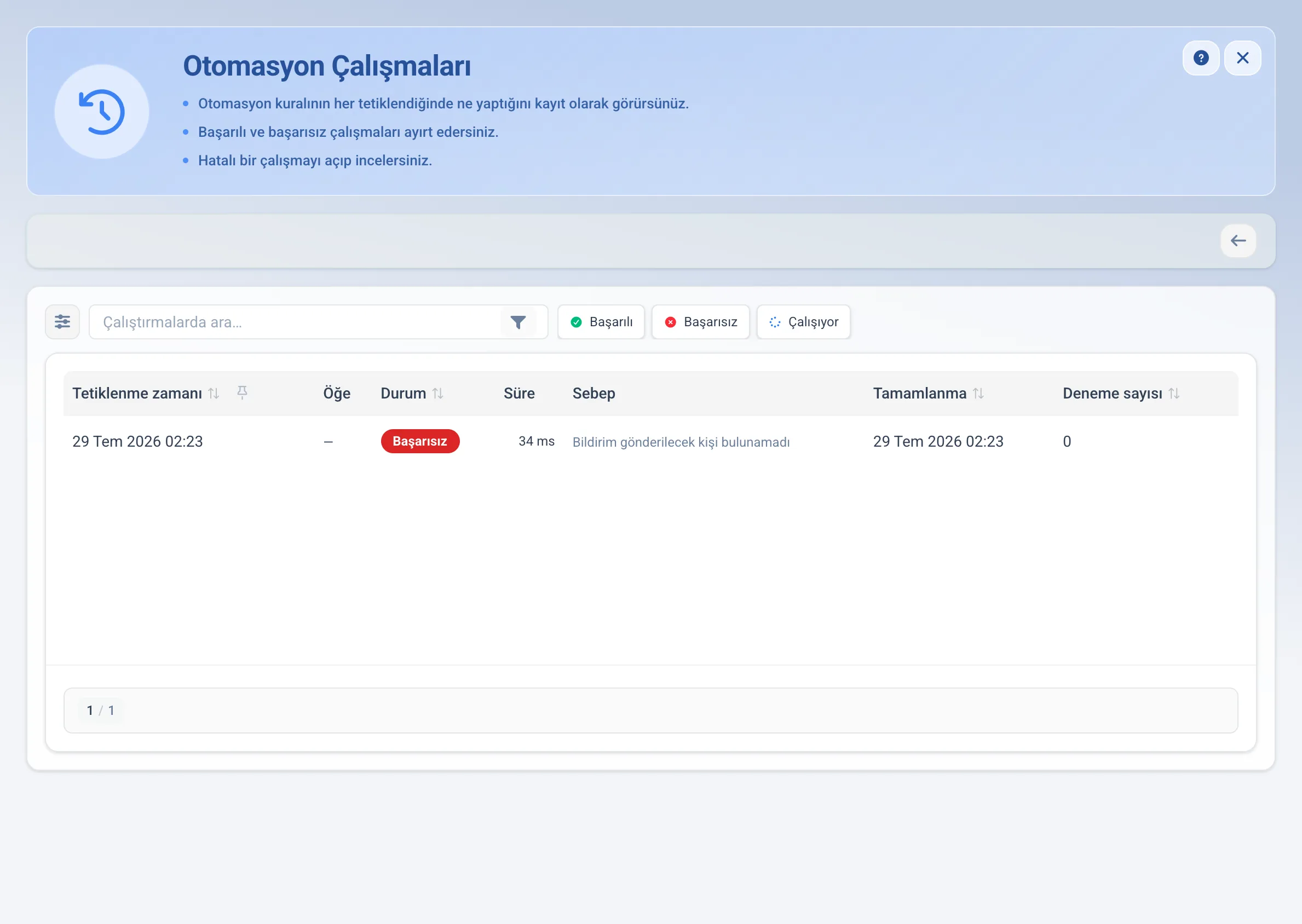
Listede ne görürsünüz?
Her çalışma bir satırda görünür. Sütunlar şunları anlatır:
Tetiklenme zamanı: kuralın ne zaman çalıştığı.
Öğe: kuralı tetikleyen kaydın adı (örneğin görevin başlığı). Adı okunamayan olaylarda kayıt türü ve kısa kimliği görünür.
Durum: çalışmanın sonucu (Başarılı, Başarısız, Çalışıyor, Atlandı veya Hız sınırı).
Süre: çalışmanın ne kadar sürdüğü.
Sebep: çalışma atlandıysa ya da hata verdiyse nedeni. Koşul sağlanmadığı için atlanan çalışmalarda sağlanmayan ilk koşul da yazar. Başarılı çalışmalarda boş kalır. Gelen webhook kurallarında reddedilen istekler de burada görünür: imza eksik, imza geçersiz, kural pasif ya da aynı istek daha önce işlendi (aynı imza 24 saat içinde ikinci kez geldi). → Zapier ve Make ile Bağlantı
Sütunlar düğmesiyle iki sütun daha açabilirsiniz: çalışmanın Tamamlanma zamanı ve kaç kez denendiğini gösteren Deneme sayısı.
Üstteki araçlarla çalışmaları süzersiniz: Başarılı, Başarısız, Çalışıyor ve Atlandı çipleri kayıtları duruma göre süzer. Hız sınırı süzgeci filtre penceresinden seçilir. Arama kutusu listede gördüğünüz metinde arar: öğe adı, durum ve sebep sütunundaki yazı. Örneğin "Koşullar sağlanmadı" yazarak koşulu tutmayan çalışmaları toplayabilirsiniz. Türkçe harfleri yazmanız gerekmez: "kosullar" da "Koşullar"ı bulur.
Çalışma durumları
Bir çalışma beş durumdan birinde olur:
Başarılı: kural çalıştı ve bütün aksiyonları sorunsuz tamamlandı.
Başarısız: aksiyonlardan biri hata verdi. Kural on kez üst üste başarısız olursa kendiliğinden askıya alınır. → Otomasyonlar Bildirim aksiyonunun alıcısı bulunamadığında (örneğin görev kimseye atanmamışsa) çalışma başarısız SAYILMAZ, o aksiyon atlanır — böylece atanmamış birkaç görev yüzünden kural kendini kapatmaz.
Çalışıyor: çalışma o an sürüyor.
Atlandı: kural tetiklendi ama hiçbir aksiyonu çalışmadı. Genellikle koşulu sağlanmadığı ya da döngü koruması engellediği için atlanır. Nedeni Sebep sütununda yazar, ayrıntısı çalışma detayında görünür.
Hız sınırı: çalışma alanınızın saatlik otomasyon sınırı dolduğu için döngü koruması bu çalışmayı durdurdu. Sınır paketinize göre değişir.
Çalışma detayı
Bir çalışma satırına tıkladığınızda Çalışma detayı penceresi açılır. Bu pencerede şunları görürsünüz:
Pencerenin başlığının hemen altında, kuralın üzerinde çalıştığı öğenin adı; altında da çalışmanın tetiklenme zamanı, durumu ve süresi.
Çalışma başarısız olduysa, en üstte hata mesajı.
Çalışma atlandıysa, atlanma nedeni ve koşul sağlanmadıysa sağlanmayan koşulların listesi. Her koşulun yanında beklenen değer ile gelen değer yazar. Bir koşulun baktığı alan tetik verisinde hiç yoksa bu ayrıca belirtilir: o koşul bu tetikle asla sağlanmaz, kuralı düzenlemeniz gerekir.
Aksiyonlar: kuralın çalıştırdığı aksiyonlar sırayla listelenir. Her aksiyonun yanında sonucu (başarılı ya da başarısız), varsa hata mesajı ve aksiyondan dönen yanıt görünür. Hiç aksiyon çalışmadıysa "Hiç aksiyon çalışmadı" yazar.
Tetik verisi: kuralı tetikleyen olayın taşıdığı alanlar okunur biçimde listelenir. Alan adları ürünün kendi adlarıyla (Görev durumu, Öncelik, Bitiş tarihi), değerler de sizin dilinizde yazılır. Proje ve aşama gibi yalnızca kayıt numarası taşıyan alanlar bu listede gösterilmez, çünkü numara tek başına bir şey anlatmaz; hepsini görmek isterseniz Ham veriyi göster satırını açarsınız.
Bu detay, bir kuralın neden beklediğiniz gibi çalışmadığını anlamanın en doğrudan yoludur: hangi koşulun sağlanmadığını, hangi aksiyonun patladığını, hangi veriyle tetiklendiğini ve nerede durduğunu tek pencerede gösterir.
Saat başı çalışan kurallarda kayıt tekrarı
Bitiş tarihi yaklaşan ya da geciken görevleri tarayan kurallar saat başı yeniden bakar. Böyle bir kuralın koşulu sağlanmıyorsa, aynı görev için aynı gün içinde tek bir atlama kaydı tutulur; sonraki saatlerde aynı kayıt tekrar yazılmaz. Kural yine her saat değerlendirilir, koşul gün içinde sağlanırsa normal şekilde çalışır.
Hiç çalışma yoksa
Bir kural henüz hiç tetiklenmediyse çalışma geçmişi boş görünür ve "Henüz çalışma yok" yazar. Kuralı test etmek için kural listesindeki Şimdi çalıştır düğmesini kullanabilirsiniz; kural sıraya alınır ve ilk çalışması bu listede belirir.
Yetkiler
Çalışma geçmişini görüntülemek için otomasyon görüntüleme yetkisi yeterlidir.
İlgili: Otomasyonlar, Otomasyon Kuralı Oluşturma, Webhook Teslimatları
よくある質問
Çalışma geçmişinde kaç kayıt görürüm?
Bu sayfa kuralın en son 100 çalışmasını gösterir. Daha eski çalışmalar listede görünmez.
Bir çalışma neden "Atlandı" durumunda?
Kural tetiklendi ama hiçbir aksiyonu çalışmadı. Genellikle koşulu sağlanmadığı için ya da döngü koruması engellediği için atlanır. Sebep sütununda nedeni yazar; çalışmayı açtığınızda hangi koşulun sağlanmadığı tek tek listelenir.
Kuralım hep atlanıyor, koşulu hiç sağlanmıyor. Ne yapmalıyım?
Çalışmayı açın. Bir koşulun yanında "bu alan tetik verisinde yok" uyarısı görüyorsanız o koşul bu tetikle asla sağlanmaz: koşulun baktığı alanı o tetik göndermiyor demektir. Kuralı düzenleyip koşulu kaldırın ya da tetiğin gönderdiği bir alanla değiştirin.
Bir çalışma neden "Başarısız"?
Kuralın aksiyonlarından biri hata verdi. Çalışma detayını açtığınızda hangi aksiyonun hangi hatayla durduğunu görürsünüz. Bir kural on kez üst üste başarısız olursa kendiliğinden askıya alınır.
Başarısız bir çalışma otomatik tekrar denenir mi?
Evet. Başarısız çalışma kısa aralıklarla en fazla üç kez otomatik yeniden denenir. Kaçıncı denemede olduğunu Deneme sayısı sütunundan görebilirsiniz. Üç deneme de başarısız olursa çalışma başarısız sayılır.
"Hız sınırı" ne demek?
Döngü koruması devreye girdi demektir. Çalışma alanınızın bir saatte çalıştırabileceği otomasyon sayısı sınırlıdır ve o sınır dolduğu için bu çalışma durduruldu. Sınır paketinize göre değişir; asıl amacı bir kuralın kendini sonsuz döngüye sokmasını önlemektir.
Kuralı elle çalıştırırsam burada görünür mü?
Evet. Kural listesindeki Şimdi çalıştır düğmesiyle başlattığınız çalışma da bu geçmişte yerini alır. Bir kuralı test etmenin en hızlı yolu budur.
Tetik verisi nedir?
Kuralı tetikleyen olayın taşıdığı bilgilerdir: hangi görevin, hangi değişikliğin ya da gelen hangi webhook'un kuralı çalıştırdığı. Çalışma detayında okunur bir liste olarak görünür, ham hâli de aynı yerde katlı durur. Bir çalışmanın neden çalıştığını anlamak için bu veriye bakarsınız.
Aramada ne yazabilirim?
Listede gördüğünüz metni. Görevin adını, durumu (örneğin "Atlandı") ya da sebep sütunundaki yazıyı yazabilirsiniz. Türkçe harfleri yazmanız gerekmez, "atlandi" da bulur. Kayıt kimliğiyle de arayabilirsiniz.
Çalışma geçmişini silebilir miyim?
Hayır. Çalışma kayıtları elle silinmez. Sayfa yalnızca en son 100 çalışmayı gösterir, daha eskiler kendiliğinden listeden düşer.
この記事は役に立ちましたか?