

Mesajlaşma
Ekip arkadaşlarınızla birebir ya da grup olarak yazışın, proje ve kanal sohbetlerini tek yerde toplayın.
Mesajlaşma ekranı
Sol menüdeki Mesajlar ile açılır. Çalışma alanındaki ekip arkadaşlarınızla yazışmak içindir.
Mesajlar bir sayfa olarak değil, bulunduğunuz sayfanın üstünde yüzen bir pencere olarak açılır. Böylece başka bir modülde çalışırken yazışmayı yanınızda tutarsınız. Pencereyi başlığından tutup taşıyabilir, sağ alt köşesinden boyutlandırabilirsiniz. Başlıktaki düğme pencereyi geniş ve dar boy arasında değiştirir, çarpı pencereyi kapatır. Tekrar açtığınızda kaldığınız sohbete dönersiniz.
Pencereyi kapattıktan sonra yeniden açmanın en kısa yolu, sayfanın üst çubuğunun sağındaki Mesajlar simgesidir; her sayfada aynı yerde durur ve okunmamış konuşma varsa üzerinde sayısı yazar. Aynı simgeye tekrar basmak pencereyi kapatır. Telefonda alttaki çubuktaki Mesajlar sekmesini kullanın.
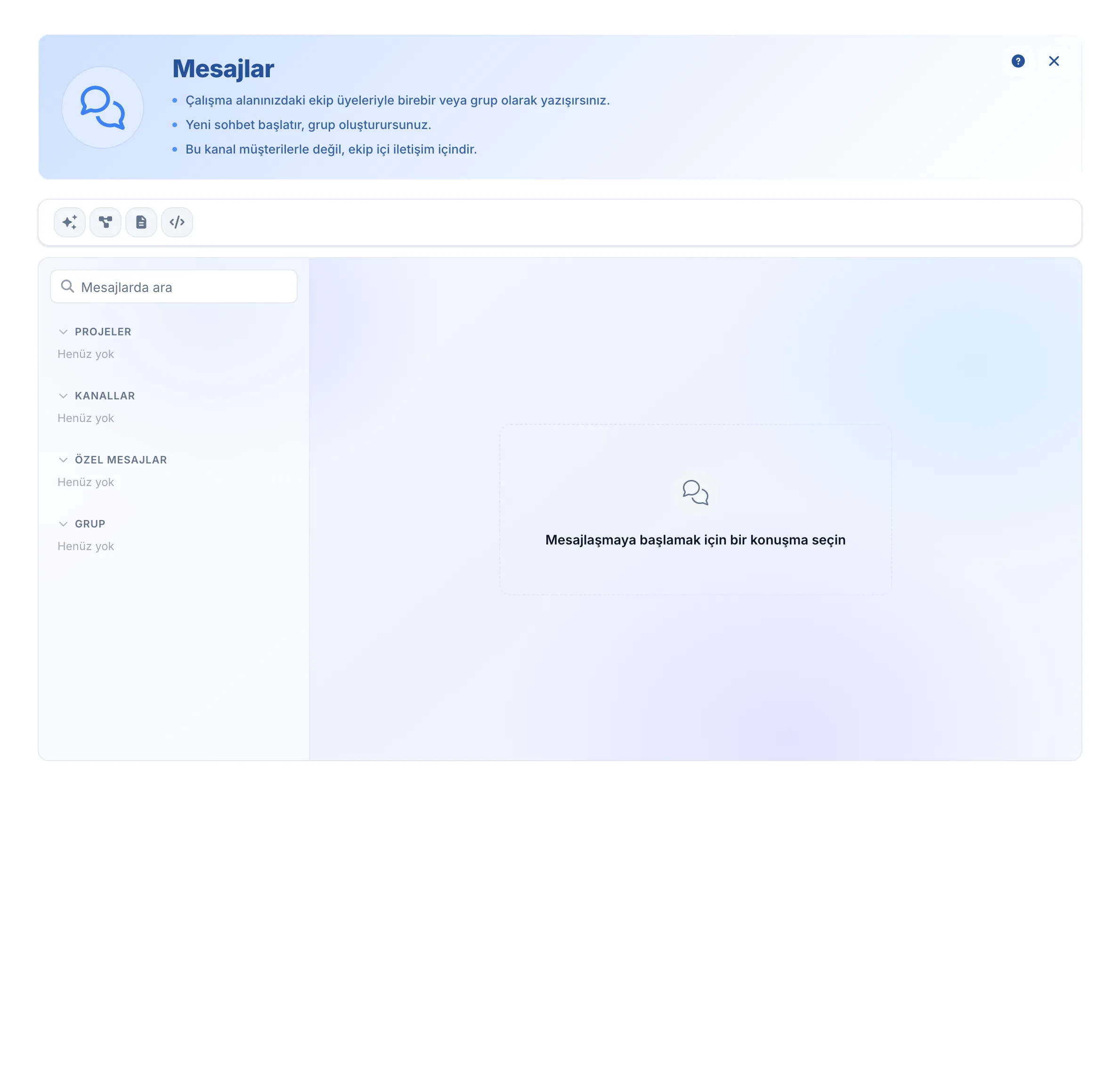
Bilgisayarda pencere iki parçalıdır: solda sohbet listesi, sağda seçili sohbet. Pencereyi daralttığınızda sohbet listesi yalnız simgelerden oluşan ince bir şeride iner. Pencereyi açtığınızda en son mesaj aldığınız sohbet kendiliğinden açılır. Hiç sohbetiniz yoksa sağ taraf bir konuşma seçmenizi ister.
Telefonda iki parça aynı anda sığmaz, bu yüzden ekran sırayla çalışır: önce sohbet listesi tam genişlikte açılır, bir sohbete dokununca yazışma tam ekran gelir. Listeye dönmek için sohbet başlığındaki geri okunu kullanın. Telefonda hiçbir sohbet kendiliğinden açılmaz; hangisine gireceğinize siz karar verirsiniz.
Sohbet grupları
Sol listede sohbetler türlerine göre başlıklar altında toplanır. Dört başlık her zaman durur:
Projeler: proje sohbetleri. Projenin üyesi olduğunuzda listenizde çıkar, projeden çıkınca düşer. Erişebildiğiniz bir projenin sohbetini açtığınızda da katılmış olursunuz. → Proje Mesajları
Kanallar: konu bazlı kanallar. Adının solundaki kilit simgesi kanalın özel olduğunu gösterir. Çalışma alanının genel kanalına herkes kendiliğinden eklenir ve bu kanaldan ayrılınmaz.
Özel Mesajlar: birebir yazışmalar.
Grup: birden çok kişiyle kurulan sohbetler.
İki başlık daha vardır, bunlar yalnız o türden bir sohbetiniz olduğunda görünür:
Takımlar: takım sohbetleri. Takım oluşturulurken açılır, elle kurulmaz.
Görevler: bir göreve bağlı yazışmalar.
Her başlığın altında dahil olduğunuz sohbetler listelenir; hiçbiri yoksa Henüz yok yazar. Başlığa tıklayarak grubu katlayıp açabilirsiniz.
Yeni sohbet başlatma
Kanallar, Özel Mesajlar ve Grup başlıklarının sağındaki artı düğmesi yeni sohbet penceresini açar. Her başlık kendi türünü başlatır. Projeler, Takımlar ve Görevler başlıklarında artı düğmesi yoktur; o sohbetler kendi modüllerinde oluşur.
Kanal ekle penceresinde şunları doldurursunuz:
Kanal tipi: Açık kanala çalışma alanındaki herkes katılabilir. Özel kanalı yalnız davet ettiğiniz üyeler görür.
Ad: en fazla 100 karakter. Kanalın adresi bu addan türetilir. Aynı adda bir kanal varsa (büyük küçük harf fark etmez) pencere uyarı verir; kanal adını sonradan değiştirirken de aynı kural geçerlidir.
Açıklama: en fazla 1000 karakter, kanalın ne hakkında olduğunu yazarsınız. Boş bırakabilirsiniz.
Üyeler: şimdi seçebilir ya da kanalı kurduktan sonra ekleyebilirsiniz.
Özel mesaj başlat penceresinde tek bir kişi seçersiniz. Aynı kişiyle ikinci kez sohbet başlatırsanız var olan yazışma açılır, yenisi kurulmaz.
Grup oluştur penceresinde bir grup adı yazmanız zorunludur. Kendiniz dahil en az üç kişi gerekir, üst sınır yoktur.
Kanallara katılma ve davetler
Üyesi olmadığınız açık kanallar listenizde görünmez. Sohbet listesinin altındaki Açık kanallara göz at başlığını açınca katılabileceğiniz açık kanallar listelenir; bir kanalın yanındaki Katıl'a basınca kanal listenize eklenir ve açılır.
Birisi sizi özel bir kanala eklediğinde size bir davet gider. Davet bildirim olarak gelir ve Mesajlar penceresinde sohbet listesinin en üstünde Davetler bölümünde durur. Katıl ile kanala girersiniz, Reddet ile daveti kapatırsınız. Daveti kabul edene kadar kanalın mesajlarını göremezsiniz.
Mesaj yazma
Sohbeti seçtiğinizde yazma kutusu ekranın altında açılır. Metni yazıp Enter'a basınca mesaj gider. Alt satıra geçmek için Shift + Enter kullanın, gönder simgesine tıklamak da aynı işi yapar.
Yazma kutusunun üstündeki düğmeler metni biçimlendirir: kalın, italik, üstü çizili, satır içi kod, kod bloğu, madde listesi, numaralı liste ve alıntı. Kalın ve italik için Cmd + B ile Cmd + I kısayolları da çalışır.
Bir kişiyi konuşmaya çağırmak için @ yazın ve listeden ok tuşları ile Enter ya da tıklayarak seçin. Seçtiğiniz kişi mesaj için bildirim alır. Mesajdaki bir bahsetmeye ya da yazanın adına tıklamak o kişinin profil kartını açar.
Yazma kutusundaki gülen yüz düğmesi emoji seçer. Pencere daraldığında sığmayan biçim düğmeleri ⋯ düğmesinin altına toplanır.
Yarım bıraktığınız mesaj her sohbet için ayrı saklanır. Başka sohbete geçip döndüğünüzde metin yerinde durur, listede sohbetin altında Taslak yazar.
Bir mesaj en fazla 40.000 karakter olabilir. Sınıra yaklaşınca kutunun altında kalan karakter sayısı görünür; sınır aşılırsa gönder düğmesi kapanır.
Bir adres yazıp boşluk bıraktığınızda ya da yapıştırdığınızda kendiliğinden bağlantıya dönüşür. Yazma kutusundaki bir bağlantıya tıklayınca altında küçük bir kutu açılır: Aç bağlantıyı açar, Düzenle adresi değiştirir, Bağlantıyı kaldır yazıyı bırakıp bağlantıyı kaldırır. Ctrl (Mac'te Cmd) tuşuna basılıyken tıklamak bağlantıyı doğrudan açar. Gönderilmiş bir mesajdaki bağlantı ise tek tıkla yeni sekmede açılır.
Mesaj gönderilirken baloncuk listede gönderiliyor durumunda görünür. Bağlantı koparsa baloncuk kaybolmaz, altında Gönderilemedi satırı çıkar: Tekrar dene ile yeniden gönderirsiniz, Vazgeç ile baloncuğu listeden kaldırırsınız. Yazdığınız metin hiçbir durumda silinmez.
Eski mesajları görmek için listeyi yukarı kaydırın; her kaydırmada bir önceki 50 mesaj yüklenir.
Dosya ve görsel gönderme
Yazma kutusunun sağındaki ataç düğmesi bilgisayarınızdan dosya seçer. İki yol daha vardır: dosyayı sohbetin üzerine sürükleyip bırakabilir ya da kopyaladığınız görseli yazma kutusuna yapıştırabilirsiniz.
Kaç dosya: bir mesajda en fazla 10 dosya.
Boyut: dosya başına en fazla 25 MB. Daha büyük dosya listeye kırmızı uyarıyla düşer ve gönderilmez.
Yazı zorunlu değil: yalnız dosya ya da görsel gönderebilirsiniz, metin kutusunu boş bırakmanız yeterli.
Kaldırma: gönderim öncesi dosyanın yanındaki çarpı ile listeden çıkarırsınız.
Nereye kaydedilir: gönderdiğiniz dosyalar çalışma alanınızın Dosyalar modülüne de düşer, sohbet dışında oradan bulabilirsiniz.
Kimler görür: açık kanalın dosyalarını çalışma alanındaki herkes görür. Özel kanal, birebir ve grup sohbetlerinin dosyalarını Dosyalar'da yalnız o sohbeti görebilenler görür; sohbetten çıkarılan kişi dosyaları da göremez.
Yükleme sürerken gönder düğmesi pasiftir, dosyalar hazır olunca aktifleşir.
Mesaj üzerinde işlemler
Bilgisayarda mesajın üzerine geldiğinizde, telefonda ise her mesajda baloncuğun yanında işlem düğmeleri durur:
Tepki: gülen yüz simgesinden emoji seçersiniz. Aynı emojiye tekrar basmak tepkinizi geri alır.
Konu başlat: yanıt simgesi mesajın altında ayrı bir konu açar. Konudaki yazışma sağda kendi panelinde yürür ve ana akışı kalabalıklaştırmaz. Ana mesajın altında kaç yanıt olduğu görünür.
Düzenle: yalnız kendi mesajınızda ve gönderimden sonraki 15 dakika içinde görünür. Düzenlenen mesajın saatinin yanında düzenlendi yazar. Ekli bir mesajın yazısını tamamen silebilirsiniz, dosyalar baloncukta kalır.
Sabitle: kanal yöneticileri önemli bir mesajı sabitler. Sabitlenen mesajlar başlıktaki Sabitlenenler düğmesinden listelenir; birine tıklayınca sohbet o mesaja gider.
Sil: iki seçenek sunar. Benden sil her mesajda çalışır ve mesajı yalnız sizin görünümünüzden kaldırır. Herkesten sil kendi mesajınızda gönderimden sonraki 48 saat boyunca görünür; mesajın yerinde herkes için Bu mesaj silindi satırı kalır, metni ve ekleri görünmez olur. Mesaj silme yetkisi olan yöneticiler kanallarda başkasının mesajını da kaldırabilir, o zaman satırda yönetici tarafından kaldırıldı yazar.
Sohbet başlığındaki işlemler
Yazışmanın üstündeki başlık çubuğunda sohbetin adı ve açıklaması durur. Yanındaki düğmeler şunları yapar:
Üyeler: sohbetteki kişileri listeler, yanındaki sayı kaç kişi olduğunu gösterir. Yetkiniz varsa buradan üye ekler ya da çıkarırsınız. Açık kanalda seçtiğiniz kişi doğrudan katılır; özel kanalda ise davet gönderilir ve kişi daveti kabul edince üye olur.
Bilgi: sohbetin adına tıklayınca sağda bilgi paneli açılır. Kanalın açıklamasını, katılımcıları ve ayarları buradan görürsünüz. Panelin genişliği sabittir: pencere yeterince genişse yazışmanın yanında durur, dar pencerede yazışmanın üstünde sağdan açılır.
Bilgi panelinden şunları da yaparsınız:
Düzenle: kanalın ya da grubun adını, kanalda açıklamasını değiştirir. Logo ve ikon bölümünden logo yükleyebilir ya da ikon ile renk seçebilirsiniz; seçtiğiniz görsel sohbet listesinde, başlıkta ve bilgi panelinde görünür. Proje ve takım sohbetleri görselini bağlı oldukları kayıttan alır. Kanal yöneticilerine ve kanal yönetme yetkisi olanlara görünür.
Üyeleri yönet: kanalda ve grup sohbetinde üye ekler ya da çıkarırsınız. Eklenen kişiye bildirim gider ve sohbette kimin kimi eklediğini anlatan bir satır çıkar. Yönetme yetkiniz yoksa bu düğmeler görünmez.
Sessize al: sohbetin bildirimlerini seçtiğiniz süre boyunca kapatır.
Kanalı arşivle: kanal salt okunur olur ve listenin altındaki Arşiv bölümüne taşınır, mesajlar korunur. Arşivden çıkar ile kanalı geri açarsınız. Kanalı kalıcı silmek yalnız arşivdeki kanalda mümkündür.
Kanaldan ayrıl / Gruptan ayrıl: sohbetten çıkarsınız, onay istenir. Açık kanala daha sonra yeniden katılabilirsiniz; özel kanala ve gruba dönmek için birinin sizi yeniden eklemesi gerekir. Proje, takım ve sistem kanallarında bu düğme yoktur.
Sohbeti listeden gizleme
Listede bir sohbetin üzerine geldiğinizde sağında çarpı çıkar. Telefonda bu düğme her zaman görünür. Çarpıya basmak sohbeti yalnız sizin listenizden kaldırır: sohbet silinmez, mesajlar durur, diğer üyeler etkilenmez.
Bir sohbeti bilgi panelindeki Konuşmayı gizle düğmesiyle de gizleyebilirsiniz.
Gizlediğiniz sohbetler kaybolmaz. Sohbet listesinin en altındaki Gizlenen konuşmalar başlığını açınca hepsi listelenir; bir sohbetin yanındaki Geri getir'e basınca sohbet listenize döner ve açılır. Özel mesajlarda ayrıca karşı taraf yeni bir mesaj yazdığında sohbet kendiliğinden geri gelir; kendi yazdığınız mesaj onu geri getirmez. Gizlediğiniz birine Özel mesaj başlat penceresinden yeniden yazmak istediğinizde de sohbet geri gelir. Gizlediğiniz bir proje sohbetini projenin Mesajlar düğmesinden ya da bir bildirimden açtığınızda da sohbet kendiliğinden listenize döner.
Arama
Listenin üstündeki arama kutusu iki iş görür:
Sohbet adında arama: yazdıkça sohbet listesi süzülür, eski bir konuşmayı adıyla bulursunuz.
Mesajların içinde arama: en az iki harf yazdığınızda sohbetlerin altında Mesajlar bölümü çıkar ve eşleşen mesajlar yazan kişi, sohbet ve zamanla listelenir. Birine tıklayınca sohbet açılır ve mesaj vurgulanır. Daha fazla sonuç ve süzgeç için Tüm sonuçlar ve süzgeçler bağlantısını kullanın. Pencere içindeyken Ctrl + K (Mac'te Cmd + K) da mesaj aramasını açar.
Türkçe karakter yazmanız gerekmez: "musteri" yazınca "Müşteri" geçen sohbetler ve mesajlar da bulunur. Sonuçlardan eski bir mesaja tıkladığınızda o mesaja kadarki geçmiş yüklenir ve mesaj vurgulanır.
Ekip içi iletişim, müşteri iletişimi değil
Bu ekran ekip içi iletişim içindir. Müşterilerle yazışma İletişim Merkezi'ndeki kanallardan (WhatsApp, e-posta, canlı sohbet gibi) yürür; ikisi ayrı dünyalardır ve karışmaz.
Najczęściej zadawane pytania
Mesajlar penceresini kapattım, nasıl geri açarım?
Üst çubuğun sağındaki Mesajlar simgesine basın; her sayfada aynı yerdedir ve okunmamış konuşma sayısını gösterir. Telefonda alttaki çubuktaki Mesajlar sekmesini kullanın.
Mesajlaşma müşterilerle yazışmak için mi?
Hayır. Bu ekran ekip içi iletişim içindir. Müşterilerle yazışma İletişim Merkezi'ndeki kanallardan yürür.
Soldaki başlıklar ne anlama geliyor?
Sohbetler türüne göre gruplanır: Projeler, Kanallar, Özel Mesajlar ve Grup her zaman görünür. Takımlar ve Görevler başlıkları yalnız o türden bir sohbetiniz varsa çıkar.
Proje sohbetine nasıl dahil olurum?
Projenin üyesi olduğunuzda proje sohbeti listenizde çıkar; projeden çıkarıldığınızda listeden düşer. Üyesi olmadığınız ama erişebildiğiniz bir projenin sohbetini ilk açtığınızda da kendiliğinden katılırsınız.
Takımlar başlığını göremiyorum, neden?
Bu başlık yalnız bir takım sohbetinin üyesiyseniz çıkar. Takım sohbetleri takım oluşturulurken açılır, elle kurulmaz.
Bir kişiye nasıl mesaj atarım?
Üye listesindeki Mesaj Yaz düğmesi ya da soldaki Özel Mesajlar başlığının yanındaki artı düğmesiyle.
Açık kanal ile özel kanalın farkı ne?
Açık kanala çalışma alanındaki herkes katılabilir ve eklediğiniz kişi doğrudan üye olur. Özel kanalı yalnız davet edilenler görür; eklediğiniz kişiye davet gider, kabul edince üye olur.
Üyesi olmadığım bir açık kanala nasıl katılırım?
Sohbet listesinin altındaki Açık kanallara göz at başlığını açın ve kanalın yanındaki Katıl'a basın.
Bir özel kanala davet edildim, daveti nerede kabul ederim?
Mesajlar penceresinde sohbet listesinin en üstünde Davetler bölümü çıkar. Katıl ile kanala girersiniz, Reddet ile daveti kapatırsınız.
Kanalın adını ya da açıklamasını nasıl değiştiririm?
Kanalın adına tıklayıp bilgi panelini açın ve Düzenle'ye basın. Bu düğme kanal yöneticilerine ve kanal yönetme yetkisi olanlara görünür.
Bir kanaldan ya da gruptan nasıl ayrılırım?
Bilgi panelinin altındaki Kanaldan ayrıl ya da Gruptan ayrıl düğmesiyle. Proje, takım ve sistem kanallarından ayrılınmaz; onlarda üyeliği ait oldukları kayıt yönetir.
Grup sohbeti en az kaç kişiyle kurulur?
Kendiniz dahil en az üç kişiyle. Üst sınır yoktur, grubun adını yazmanız zorunludur.
Yazı yazmadan sadece dosya ya da görsel gönderebilir miyim?
Evet. Ataç ile dosyayı seçin, metin kutusunu boş bırakıp gönderin. Mesaj yalnız dosyayla gider.
Bir mesaja kaç dosya ekleyebilirim?
En fazla 10 dosya, her biri en fazla 25 MB. Daha büyük dosya listeye uyarıyla düşer ve gönderilmez.
Gönderdiğim dosyalar nereye kaydediliyor?
Çalışma alanınızın Dosyalar modülüne kaydedilir, sohbetin dışından da ulaşabilirsiniz. Özel kanal, birebir ve grup sohbetlerinin dosyalarını orada yalnız o sohbeti görebilenler görür.
Aynı adla iki kanal açabilir miyim?
Hayır. Çalışma alanında her kanalın adı farklı olmalıdır, büyük küçük harf fark etmez. Aynı adı yazarsanız pencere uyarı verir ve kanal açılmaz.
Mesaj yazarken bağlantıyı nasıl açarım?
Bağlantıya tıklayınca altında açılan kutudaki Aç düğmesine basın. Ctrl (Mac'te Cmd) tuşuna basılıyken tıklamak bağlantıyı doğrudan açar.
Mesajda kalın yazı ya da liste kullanabilir miyim?
Evet. Yazma kutusunun üstündeki düğmelerle kalın, italik, üstü çizili yazı, kod, madde listesi, numaralı liste ve alıntı biçimlendirmesi yapabilirsiniz.
Gönderdiğim mesajı düzenleyebilir miyim?
Evet, kendi mesajınızı gönderimden sonraki 15 dakika içinde düzenleyebilirsiniz. Sonrasında düzenle düğmesi görünmez.
Mesajım gönderilemedi, yazdığım metin kayboldu mu?
Hayır. Baloncuk listede kalır ve altında Tekrar dene ile Vazgeç seçenekleri çıkar.
Benden sil ile Herkesten sil arasındaki fark ne?
Benden sil mesajı yalnız sizin görünümünüzden kaldırır, diğerleri görmeye devam eder. Herkesten sil kendi mesajınızda gönderimden sonraki 48 saat boyunca kullanılabilir ve mesajın yerinde herkes için "Bu mesaj silindi" satırı kalır.
Yarım bıraktığım mesaj başka sohbete geçince kayboluyor mu?
Hayır. Her sohbetin taslağı ayrı tutulur; sohbete döndüğünüzde yazdığınız metin yerinde durur ve listede sohbetin altında Taslak yazar.
Kanalı ya da grubu nasıl sessize alırım?
Bilgi panelindeki Sessize al satırından süreyi seçin. Sessize aldığınız sohbetler bildirim ayarlarındaki Sessize alınanlar listesinde de görünür.
Kanala logo ya da ikon koyabilir miyim?
Evet. Bilgi panelinde Düzenle'ye basın ve Logo ve ikon bölümünden logo yükleyin ya da ikon ile renk seçin. Proje ve takım sohbetleri görselini bağlı oldukları proje ya da takımdan alır.
Bir sohbeti listemden kaldırabilir miyim?
Evet, sohbetin üzerindeki çarpı onu listenizden gizler. Sohbet silinmez ve yalnız sizin listenizden düşer.
Gizlediğim sohbeti nasıl geri getiririm?
Sohbet listesinin en altındaki Gizlenen konuşmalar başlığını açın ve sohbetin yanındaki Geri getir'e basın. Karşı taraf yeni mesaj yazdığında da sohbet kendiliğinden geri gelir.
Eski mesajları arayabilir miyim?
Evet. Arama kutusuna en az iki harf yazdığınızda sohbet adlarının altında eşleşen mesajlar da listelenir; birine tıklayınca sohbet o mesajda açılır. Daha fazla sonuç ve süzgeç için Tüm sonuçlar ve süzgeçler bağlantısını kullanın. Pencere içindeyken Ctrl+K (Mac'te Cmd+K) da mesaj aramasını açar.
Türkçe karakter yazmadan arama yapabilir miyim?
Evet. "musteri" yazınca "Müşteri", "isik" yazınca "Işık" geçen kayıtlar da bulunur. Aynı kural mesaj aramasında da geçerlidir.
Kendime mesaj gönderebilir miyim?
Hayır. Üye listesinde kendi satırınızdaki mesaj düğmesi pasiftir.
Sohbet listem boş görünüyor.
Çalışma alanının genel kanalına kendiliğinden eklenirsiniz; başka sohbet yoksa henüz hiçbir sohbete dahil değilsiniz demektir. Açık kanallara göz at bölümünden kanallara katılabilir, bir projeye eklendiğinizde ya da biri size yazdığında listeniz dolar.
Telefonda sohbet listesine nasıl dönerim?
Sohbet başlığının solundaki geri oku listeye döndürür. Telefonda liste ve yazışma aynı anda değil, sırayla gösterilir.
Czy ten artykuł był pomocny?