

Dosya Sürümleri
Dosyanızın her sürümü saklanır, istediğiniz an eski hâline dönebilirsiniz.
Sürüm geçmişini açma
Dosya satırının sağındaki üç nokta  düğmesine basın, açılan menüden Sürüm geçmişi'ni seçin. Satıra sağ tıklayınca çıkan menüde de aynı seçenek bulunur.
Sürüm geçmişi yalnız dosyalar için tutulur. Klasörlerde bu seçenek çıkmaz.
Sürüm geçmişi penceresi
Sürümler en yeniden en eskiye doğru sıralanır. En üstteki sürümde Şu anki rozeti bulunur; dosyayı açtığınızda gördüğünüz içerik odur.
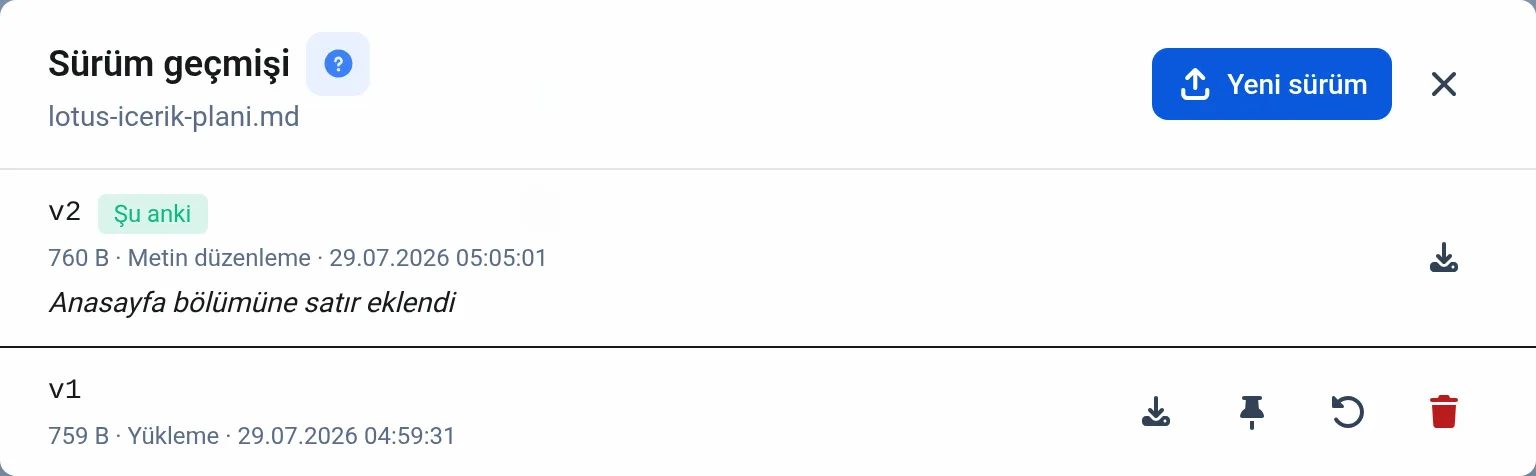
Her satırda şunlar yazar:
Sürüm numarası: v1, v2, v3 diye artar.
Boyut: o sürümdeki dosya boyutu.
Kaynak: sürümün hangi işlemden doğduğu.
Tarih: sürümün oluştuğu gün ve saat.
Sürüm notu: yazıldıysa satırın altında eğik yazıyla görünür. Not düzenleme yetkiniz varsa boş sürümlerde "Not eklenmemiş." yazar.
Sağdaki düğmeler sürüme göre değişir. Şu anki sürümde İndir ve (yetkiniz varsa) not düzenleme kalemi bulunur. Eski sürümlerde sabitleme, geri yükleme ve (Kurucuysanız) kalıcı silme düğmeleri de çıkar.
Pencerenin sağ üstünde Yeni sürüm düğmesi bulunur. Dosya yükleme yetkiniz yoksa bu düğme görünmez.
Yeni sürüm yükleme
Bir dosyanın güncellenmiş hâlini bilgisayarınızdan yükleyip mevcut dosyanın yeni sürümü yapabilirsiniz. Dosya adı, bulunduğu klasör ve paylaşımları olduğu gibi kalır.
Sürüm geçmişi penceresini açın.
Sağ üstteki Yeni sürüm'e tıklayın.
Dosya seç ile bilgisayarınızdan güncel dosyayı seçin.
İsterseniz Sürüm notu kutusuna bu sürümde ne değiştiğini yazın.
Yükle'ye basın.
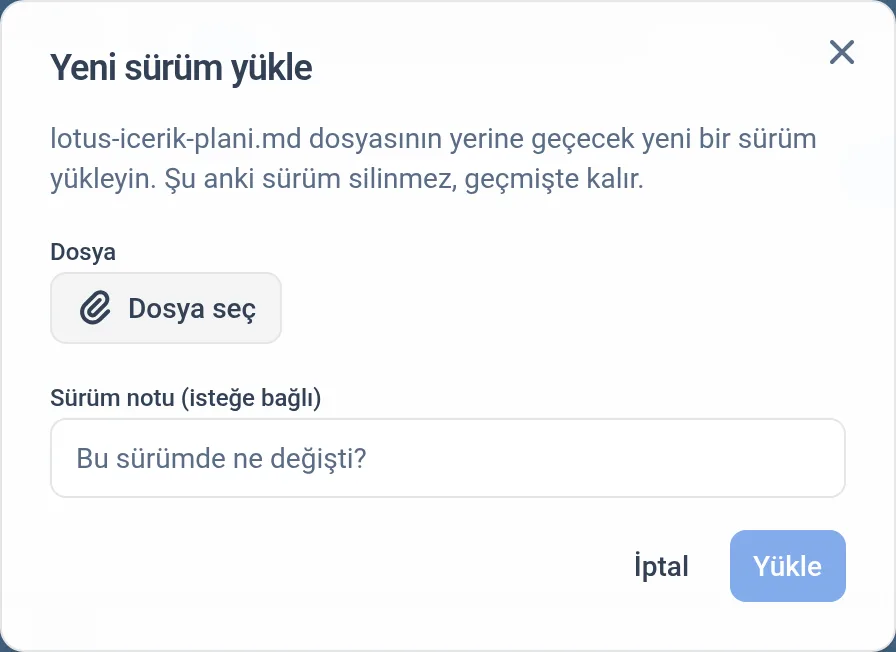
Yükleme bittiğinde yeni sürüm listenin en üstüne gelir ve şu anki sürüm olur. Önceki sürüm silinmez, geçmişte kalır.
Sürüm notu isteğe bağlıdır ama işi kolaylaştırır: sürüm satırının altında görünür, böylece ekibiniz dosyayı indirmeden hangi sürümde ne değiştiğini anlar. Yüklerken yazmayı unutursanız sonradan da yazabilirsiniz, aşağıya bakın.
Sürüm notunu sonradan düzenleme
Sürüm geçmişi penceresinde her satırın sağında Sürüm notunu düzenle  düğmesi vardır. Basınca not kutusu açılır, yazdığınızı Kaydet ile kaydedersiniz. Boş bırakılmış bir sürüme sonradan not ekleyebilir, yanlış yazılmış bir notu düzeltebilirsiniz. Notu olmayan sürümlerde satırın altında "Not eklenmemiş." yazar, böylece hangi sürümün açıklanmadığını görürsünüz.
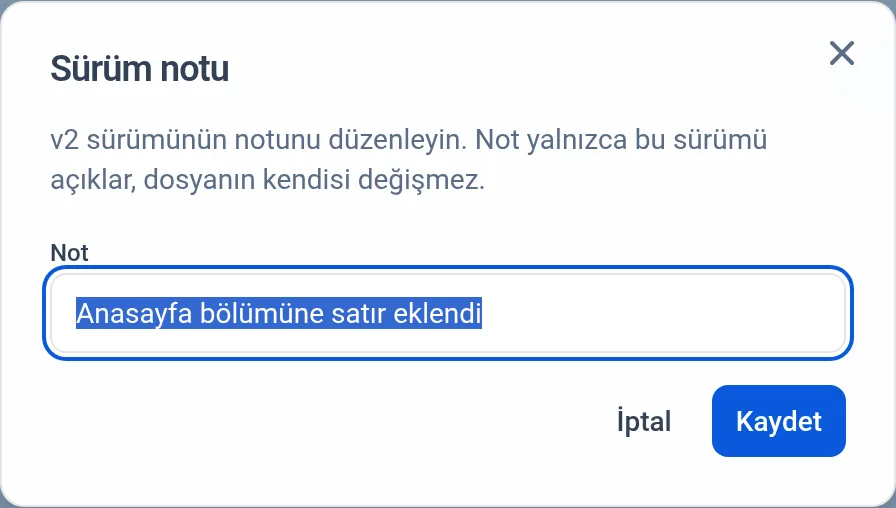
Kalem düğmesi yalnız sürüm notu düzenleme yetkiniz varsa görünür; bu yetki varsayılan olarak Kurucu, Yönetici ve Personel rollerindedir. Yetkiniz olsa bile dosyanın kendisini düzenleyemiyorsanız (salt okunur paylaşım ya da gizli evrak) not kaydedilmez ve pencerede sebebi yazar. → Roller ve İzinler
Not değişikliği yeni sürüm oluşturmaz, dosyanın içeriğine dokunmaz. Yalnız o sürümün açıklaması değişir.
Yükleyeceğiniz dosya, çalışma alanınızın izin verdiği türlerden ve boyut sınırının altında olmalıdır. Kısıtlı paylaşılmış ya da gizli bir evrağa yalnız düzenleme yetkisi olanlar yeni sürüm yükleyebilir. → Dosya Ayarları
Sürüm ne zaman oluşur?
Kaynak, sürümün hangi işlemden doğduğunu söyler:
Yükleme: dosya ilk yüklendiğinde v1 oluşur. Yeni sürüm ile yüklediğiniz her güncel hâl de bu kaynakla eklenir.
Metin düzenleme: metin editöründe Sürüm olarak kaydet dediğinizde. → Dosya Önizleme ve Düzenleme
Online düzenleme: Word, Excel veya PowerPoint belgesi kaydedildiğinde. Belgeyi bilgisayarınızdaki Office uygulamasında düzenleseniz de sürüm bu kaynakla oluşur.
Geri yükleme: eski bir sürümü geri yüklediğinizde.
Dış kaynaktan içe aktarım: dosya bulut hesabınızdan Workinno'ya kopyalandığında.
Aynı klasöre aynı adla yeni bir dosya yüklemek sürüm oluşturmaz. O dosya ayrı bir kayıt olarak eklenir, adının sonuna numara gelir. Güncel hâli mevcut dosyanın üstüne eklemek istiyorsanız Yeni sürüm düğmesini kullanın.
Eski sürümü indirme
Satırdaki İndir  düğmesi o sürümün dosyasını bilgisayarınıza indirir. Şu anki sürüm de aynı düğmeyle inilir. İndirmek dosyayı değiştirmez.
Dosya virüs taramasındaysa ya da bir tehdit bulunmuşsa hiçbir sürüm indirilemez. Bu, eski sürümler için de geçerlidir. → Dosya Önizleme ve Düzenleme
Eski sürüme geri dönme
Eski sürümün satırındaki Bu sürümü geri yükle  düğmesine basın. Onay penceresi açılır.
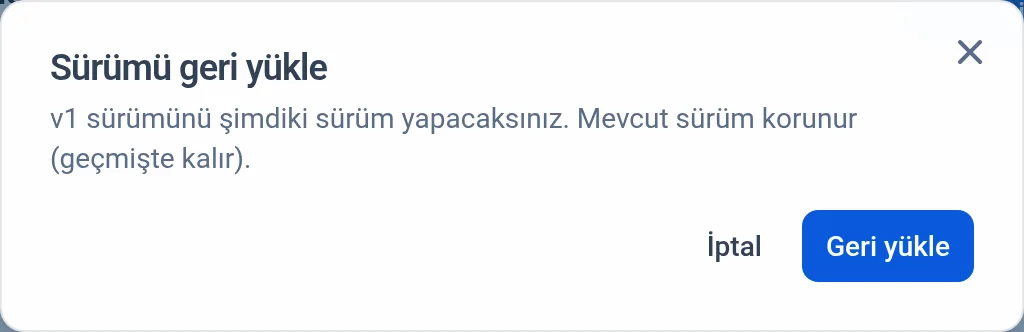
Geri yükle dediğinizde seçtiğiniz sürümün içeriği listenin en üstüne yeni bir sürüm olarak eklenir ve şu anki sürüm olur. Hiçbir şey kaybolmaz: o ana kadarki hâl geçmişte kalır, dilerseniz ona da dönebilirsiniz. Yeni sürümün kaynağı Geri yükleme yazar, notunda hangi sürümden dönüldüğü belirtilir.
Geri yükleme dosyayı düzenleme izni ister. Kurucu ve Yönetici tüm dosyalarda, Personel kendi yüklediği dosyalarda geri yükleyebilir.
Sürüm sabitleme
Sabitle  düğmesi sürümü otomatik temizliğin dışına çıkarır. Sabitlenen sürümün numarasının yanında turuncu raptiye görünür, aynı düğme Sabitlemeyi kaldır işlevine döner.
Şu anki sürümde sabitleme düğmesi yoktur, o sürüm zaten silinmez.
Otomatik sürüm temizliği
Çok düzenlenen bir dosyada sürüm listesi büyür. Workinno düzenlemeyle oluşan sürümlerin yalnız en yenilerini saklar. Kaç tane saklanacağını Dosya Ayarları sayfasındaki Sürüm saklama bölümünde, Saklanan otomatik sürüm sayısı kutusundan belirlersiniz. Varsayılan 10'dur.
Bu sınır yalnız Metin düzenleme ve Online düzenleme sürümleri için geçerlidir. Yükleme, Geri yükleme ve Dış kaynaktan içe aktarım sürümleri her zaman saklanır. Sabitlenmiş sürümler de sınıra takılmaz.
Sınırın dışında kalan sürümler listeden çıkar, Çöp kutusu süresi kadar bekledikten sonra kalıcı silinir. Bu süre de dosya ayarlarından belirlenir, varsayılanı 7 gündür. → Dosya Ayarları
Sürümü kalıcı silme
Kalıcı sil  düğmesi sürümü geri alınamaz biçimde siler. Onay penceresinde silinecek sürümün numarası yazar.
Bu düğme yalnız çalışma alanının Kurucusuna görünür ve yalnız eski sürümlerde bulunur. Şu anki sürüm silinemez.
İlgili: Dosya Önizleme ve Düzenleme, Dosya Yöneticisi, Dosya Ayarları
Sık sorulan sorular
Aynı adlı dosyayı tekrar yüklersem yeni sürüm mü olur?
Hayır. Aynı klasöre aynı adla yüklenen dosya ayrı bir kayıt olarak eklenir, adının sonuna numara gelir. Güncel hâli mevcut dosyaya sürüm olarak eklemek için sürüm geçmişi penceresindeki Yeni sürüm düğmesini kullanın.
Klasörlerin sürüm geçmişi var mı?
Hayır. Sürüm geçmişi yalnız dosyalar için tutulur, klasör menüsünde bu seçenek çıkmaz.
Eski bir sürüme dönersem şimdiki hâli kaybolur mu?
Hayır. Geri yükleme yeni bir sürüm oluşturur, önceki sürüm geçmişte kalır. İstediğinizde ona da geri dönebilirsiniz.
Şu anki sürümü silebilir miyim?
Hayır. Şu anki sürümde yalnız İndir düğmesi bulunur. Sabitleme, geri yükleme ve kalıcı silme düğmeleri yalnız eski sürümlerde çıkar.
Sürümü kimler kalıcı silebilir?
Yalnız çalışma alanının Kurucusu. Diğer üyeler bu düğmeyi görmez.
Eski sürüme kimler geri dönebilir?
Dosyayı düzenleme izni olanlar. Kurucu ve Yönetici tüm dosyalarda, Personel kendi yüklediği dosyalarda geri yükleyebilir.
Sürüm numaraları neden atlıyor?
Silinen bir sürümün numarası yeniden kullanılmaz. Numaralar her zaman artar, boşalan numaraya yeni sürüm gelmez.
Sabitlediğim sürüm silinir mi?
Otomatik temizlik sabitlenmiş sürümlere dokunmaz. Kurucu isterse elle kalıcı silebilir.
Sürüm notunu sonradan değiştirebilir miyim?
Evet. Sürüm geçmişi penceresinde her satırın sağındaki kalem düğmesine basın, notu yazıp Kaydet deyin. Boş bırakılmış bir sürüme sonradan not da ekleyebilirsiniz. Düğme yalnız sürüm notu düzenleme yetkiniz varsa görünür.
Sürüm notu zorunlu mu?
Hayır. Yeni sürüm yüklerken not kutusunu boş bırakabilirsiniz. Not yazarsanız sürüm satırının altında görünür ve ekibiniz o sürümde ne değiştiğini okur.
Office belgesini çevrimiçi düzenlerken sürüm notu yazabilir miyim?
Hayır. Çevrimiçi düzenlemede not sorulmaz, oluşan sürüm "Online düzenleme" kaynağıyla listelenir. Sürüm oluşurken not yazabileceğiniz yerler yeni sürüm yükleme penceresi ile metin editörüdür; oluştuktan sonra sürüm geçmişindeki kalem düğmesiyle her sürüme not yazabilirsiniz.
"Google bağlantısı" rozetli dosyanın sürüm geçmişi neden boş?
Google Dokümanı, E-Tablosu ve Sunusu Workinno'ya kopyalanmaz, bu yüzden sürüm kaydı oluşmaz. Pencerede "Bu dosya için sürüm kaydı yok." yazar. Bulut hesabınızdan kopyalanan diğer dosyaların sürüm geçmişi normal işler.
Belgeyi bilgisayarımdaki Word'de düzenlersem sürüm oluşur mu?
Evet. Word'de kaydettiğinizde değişiklik Workinno'ya geri yazılır ve yeni bir sürüm oluşur. Bu sürümün kaynağı "Online düzenleme" yazar.
Dosyayı silersem sürümleri ne olur?
Dosya Çöp Kutusu'na gider, sürümleri durur. Çöp Kutusu'ndan kalıcı silindiğinde tüm sürümleri de silinir.
Kaç sürüm saklanır?
Saklanan otomatik sürüm sayısı ayarı (varsayılan 10) yalnız düzenlemeyle oluşan sürümler için geçerlidir. Yükleme, geri yükleme ve içe aktarım sürümleri her zaman saklanır.
Bu makale yardımcı oldu mu?