

E-posta Ayarları
Gelen kutunuzu bağlayın, kimlerin erişeceğini seçin, saklama süresini ve filtreleri belirleyin.
E-posta ayarları
E-posta yüzeyinin komuta çubuğundaki E-posta hesapları düğmesiyle ya da çalışma alanı ayarlarındaki E-posta kalemiyle açılır. Üç bölümden oluşur: Hesaplar, İmzalar ve Filtreler.
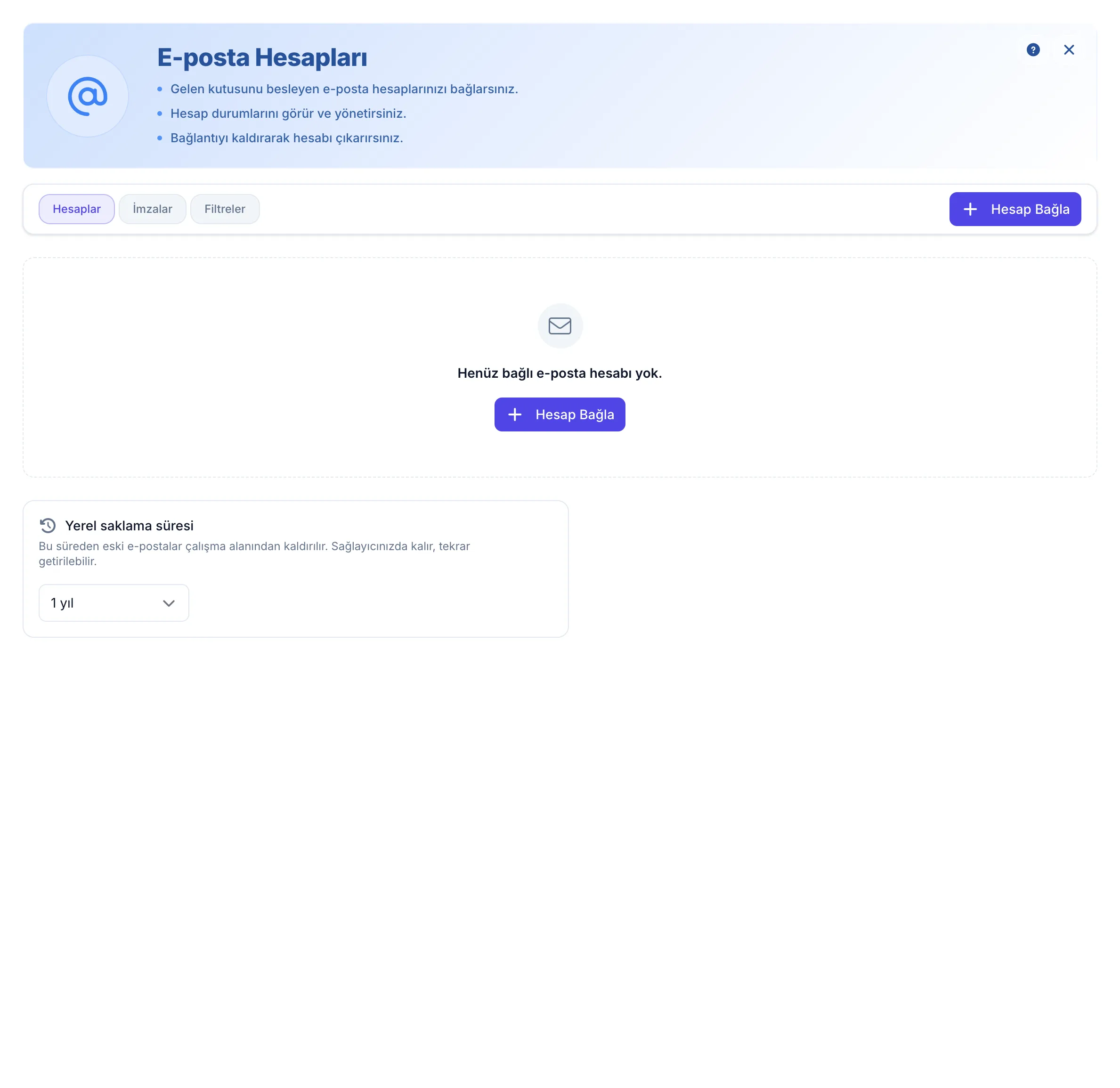
Hesap bağlama
Hesap Bağla düğmesi bağlama penceresini açar. Önce hesap türünü seçersiniz:
Gmail: kişisel veya kurumsal Gmail. Uygulama şifresiyle bağlanır.
iCloud: @icloud.com, @me.com ve @mac.com adresleri. Apple'ın uygulamaya özel şifresiyle bağlanır.
Outlook: Microsoft 365, Outlook.com ve Hotmail. Bu yol henüz açık değil, hazırlanıyor. Bu adresleri şimdilik IMAP/SMTP yoluyla bağlayabilirsiniz.
IMAP / SMTP: Yandex, Zoho, cPanel, Exchange ve kendi alan adınız gibi diğer sağlayıcılar.
Gmail ve iCloud normal şifreyle bağlanmaz, uygulama şifresi ister. Bunun için sağlayıcınızda iki adımlı doğrulamanın açık olması gerekir; pencere adım adım nasıl alınacağını anlatır ve ilgili sayfayı açar.
Adresinizi girdiğinizde gelen ve giden sunucu ayarları çoğu sağlayıcıda kendiliğinden tanınır. Workinno kaydetmeden önce Bağlantıyı Test Et ile hem okuma hem gönderme tarafını dener; test geçmeden hesap kaydedilmez.
Test geçmezse pencere sebebini ve neyi kontrol etmeniz gerektiğini yazar: sağlayıcı girişi kabul etmedi, sunucu adresi bulunamadı, bağlantı reddedildi ya da sunucu zamanında yanıt vermedi. iCloud'da e-posta adresi olarak Apple hesabınızdaki birincil iCloud Mail adresini yazın; Apple takma adla girişi kabul etmez. Uygulama şifresini kopyalarken araya giren boşlukları Workinno kendisi temizler.
Şifreniz çalışma alanının şifreleme anahtarıyla saklanır ve okunamaz.
Kişisel ve paylaşımlı kutular
Bağlarken hesabın türünü seçersiniz:
Kişisel: kutuyu yalnız siz görürsünüz.
Paylaşımlı: ekip kutusudur (info@, destek@ gibi). Erişecek kişileri ve takımları seçersiniz; takıma sonradan katılanlar da erişir. Okundu ve yıldız işaretleri ekipçe ortaktır.
Paylaşımlı kutuda her kişiye bir rol verirsiniz: İzleyici yalnız okur, Yanıtlayıcı yanıt yazar, Yönetici kutunun ayarlarını da değiştirir.
Hesap kartları
Bağlı her hesap bir kartta durur: görünen ad, adres, sağlayıcı ve son senkron zamanı. Paylaşımlı kutular Paylaşımlı, kapatılmış hesaplar Pasif rozetiyle işaretlenir.
Son senkron başarısız olduysa kartta bir uyarı kutusu belirir. Kutu iki şey söyler: sorunun ne olduğu ve ne yapmanız gerektiği. Sebep yedi hâlden biridir — sağlayıcı şifrenizi kabul etmedi, sağlayıcıya ulaşılamadı, klasör sağlayıcıda bulunamadı, posta kutunuz dolu, sağlayıcı çok fazla istek geldiğini bildiriyor, sağlayıcı bağlantı isteğini geri çevirdi ya da beklenmeyen bir hata. Şifre reddi sizden işlem ister; bağlantı, kota ve istek sınırı hâllerinde sistem kendiliğinden yeniden dener.
Şifre reddedildiğinde hesap askıya alınır ve size bildirim gider. Bildirime tıklarsanız doğrudan o hesabın penceresi açılır; birden çok hesabınız varsa hangisinin durduğunu listede aramanız gerekmez. Düzenle ile yeni şifrenizi girdiğinizde hesap kendiliğinden yeniden açılır. Aynı pencereden görünen adı, rengi ve erişim listesini de güncellersiniz, gerekirse bağlantıyı kesersiniz. Bağlantıyı kesmek sağlayıcınızdaki kutuya dokunmaz.
Yerel saklama süresi
Bu ayar, maillerin çalışma alanında ne kadar tutulacağını belirler: 90 gün, 180 gün, 1 yıl, 2 yıl ya da Sınırsız. Süreden eski mailler çalışma alanından kaldırılır; sağlayıcınızda durmaya devam eder ve gerekirse yeniden getirilebilir.
Ayarı yalnız çalışma alanı yöneticisi görür ve değiştirir.
Filtreler
Filtreler bölümü gelen maillere otomatik uygulanan kuralları tutar. Her kural bir hesap içindir.
Bir kuralda önce koşulları yazarsınız: gönderen, konu ya da ek durumu; içeriyorsa, içermiyorsa, eşitse gibi karşılaştırmalarla. Koşulların tümü ya da herhangi biri sağlandığında kural çalışır.
Sonra mailin nereye gideceğini seçersiniz: Gelen Kutusu'nda kalsın, Klasöre taşı, Çöp Kutusu'na at ya da Gereksiz klasörüne at. İsterseniz mail aynı anda okundu işaretlenir veya yıldızlanır.
Bir mail aynı anda tek yerde bulunabilir; kuralın yaptığı taşıma sağlayıcınızın tarafına da yazılır. Kuralı silmeden geçici olarak kapatabilirsiniz.
İmzalar
Gönderdiğiniz maillerin altına eklenecek imzalar ayrı bölümde yönetilir: E-posta İmzaları.
常見問題
Hangi e-posta sağlayıcılarını bağlayabilirim?
Gmail, iCloud ve IMAP/SMTP destekleyen her sağlayıcı (Yandex, Zoho, cPanel, Exchange, kendi alan adınız). Outlook için ayrı tek tık yolu hazırlanıyor; Microsoft adreslerini şimdilik IMAP/SMTP ile bağlayabilirsiniz.
Normal şifremi girdim, bağlanmadı.
Gmail ve iCloud normal şifreyle bağlanmaz; uygulama şifresi (App Password) gerekir. Bunun için önce iki adımlı doğrulama açık olmalı. Pencere adım adım nasıl alacağınızı gösterir.
Kişisel kutu ile paylaşımlı kutu farkı ne?
Kişisel kutuyu yalnız siz görürsünüz. Paylaşımlı kutuyu (info@, destek@) seçtiğiniz kişiler ve takımlar görür; okundu ve yıldız işaretleri ortaktır.
Paylaşımlı kutuda kim ne yapabilir?
Erişim verirken rol seçersiniz: İzleyici okur, Yanıtlayıcı yanıt yazar, Yönetici kutunun ayarlarını da değiştirir.
Bağlantıyı kesersem maillerim silinir mi?
Sağlayıcınızdaki kutuya dokunulmaz. Workinno'ya çekilmiş kopyalar tamamen silinene kadar erişilebilir kalır.
Yerel saklama süresi ne işe yarar?
Bu süreden eski mailler çalışma alanından kaldırılır; sağlayıcınızda durmaya devam eder. 90 gün, 180 gün, 1 yıl, 2 yıl veya sınırsız seçebilirsiniz.
Hesabın rengini ve görünen adını değiştirebilir miyim?
Evet, hesap kartındaki Düzenle ile görünen adı ve rengi değiştirirsiniz. Renk, listede o hesabın maillerini ayırt etmenizi sağlar.
Bağlantı testi "giriş kabul edilmedi" diyor, ne yapmalıyım?
Normal hesap şifrenizi değil, uygulama şifresini girdiğinizden emin olun. iCloud'da e-posta adresi olarak birincil iCloud Mail adresinizi yazın. Sorun sürerse sağlayıcınızda yeni bir uygulama şifresi oluşturup tekrar deneyin.
Hesap kartında uyarı kutusu çıktı, ne demek?
Son senkron başarısız olmuş demektir. Kutu sebebi yedi hâlden biriyle söyler ve ne yapmanız gerektiğini de yazar: şifre reddedildi, sağlayıcıya ulaşılamadı, klasör bulunamadı, posta kutusu dolu, istek sınırı, sağlayıcı isteği geri çevirdi ya da beklenmeyen bir hata. Şifre reddedildiyse Düzenle ile yeni şifrenizi girersiniz; bağlantı sorunlarında sistem kendiliğinden yeniden dener.
Filtre ne yapar?
Gelen maili gönderene, konuya veya ek durumuna bakarak klasöre taşır, çöpe ya da gereksize atar; isterseniz okundu işaretler veya yıldızlar.
Filtre kurunca sağlayıcı tarafı da etkilenir mi?
Evet. Bir mail aynı anda tek yerde bulunur; filtrenin yaptığı taşıma Gmail veya Outlook tarafına da yazılır.
這篇文章對您有幫助嗎?