

Görev Dosyaları
Görevle ilgili tüm belge ve görselleri görevin içinde toplayın, arayın ve tek tıkla indirin.
Dosya ekleme
Görevi açın. Görev Dock içinde açılır.
Dosyalar bölümünü bulun.
Dosyaları bu bölümün üzerine sürükleyip bırakın ya da Dosya Ekle'ye tıklayın.
Sürükleyip bıraktığınızda yükleme penceresi dosyalarla birlikte açılır ve yükleme hemen başlar. Dosya Ekle'ye tıkladığınızda pencere boş açılır, kaynağı siz seçersiniz.
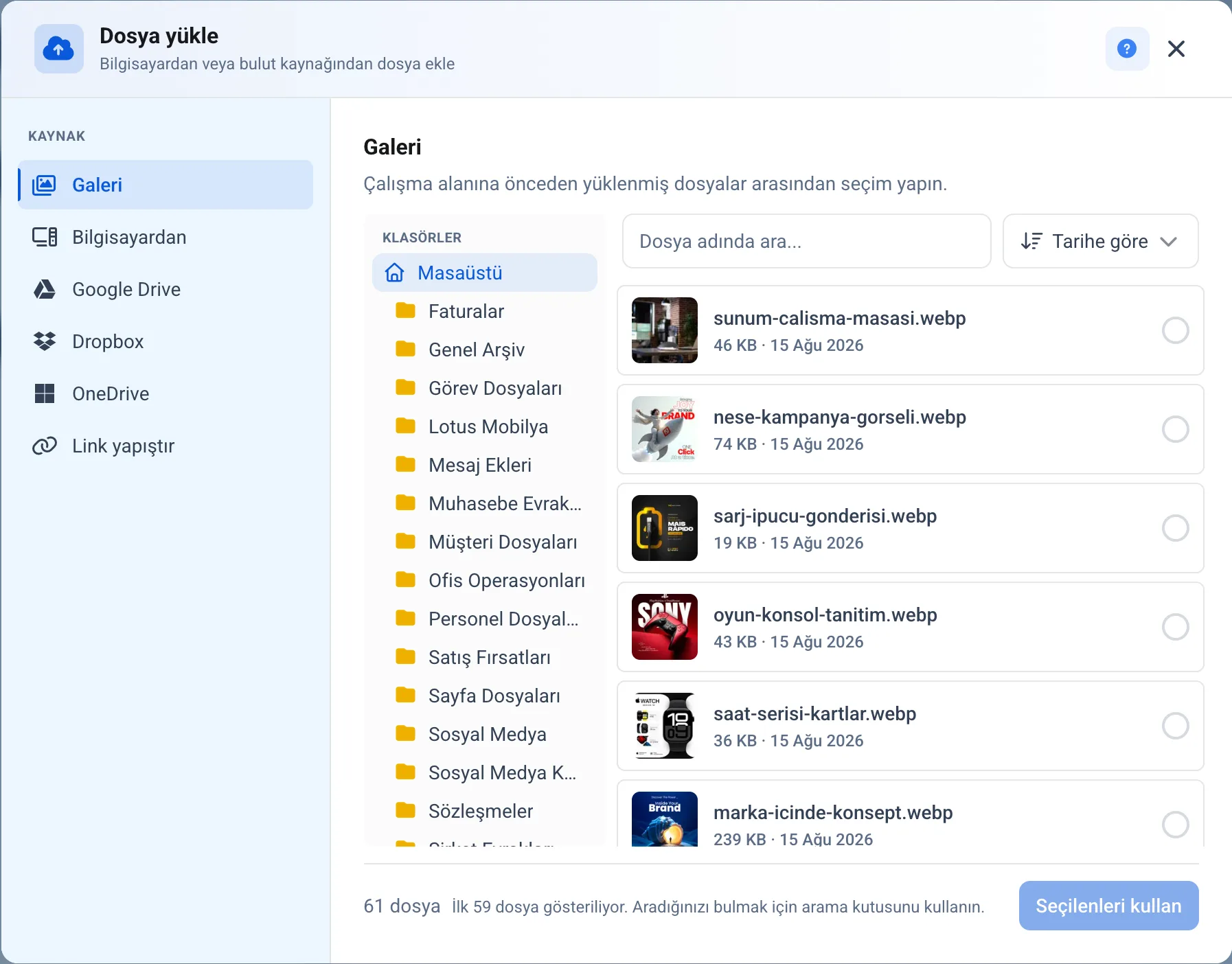
Pencerenin solundaki Kaynak listesinden dosyayı nereden getireceğinizi seçersiniz:
Galeri: çalışma alanınıza daha önce yüklenmiş dosyalar. Soldaki Tüm dosyalar çalışma alanındaki bütün dosyaları gösterir. Altındaki klasör listesi Dosyalar bölümündekiyle aynıdır: Masaüstü hiçbir klasöre konmamış dosyaları gösterir, bir klasöre tıklayınca içindeki alt klasörler ve dosyalar açılır. Ada göre arayabilir, tarihe ya da ada göre sıralayabilirsiniz. Liste uzunsa altta Daha fazla göster çıkar; sayı yalnız görebildiğiniz dosyaları sayar.
Bilgisayardan: kendi cihazınızdaki dosyalar.
Google Drive, Dropbox, OneDrive: bulut hesabınızdaki dosyalar. Hesabınızı ilk kullanımda bağlarsınız.
Bağlantı yapıştır: bir web adresindeki dosya.
Bulut kaynakları çalışma alanı yöneticisinin dosya ayarlarından kapatılabilir. Kapalı bir kaynak pencerede hiç görünmez.
Bilgisayarınızdan yüklediğiniz dosyalar çalışma alanınızın Görev Dosyaları klasörüne, o görevin kendi alt klasörüne gider. Böylece dosya hem görevin içinde hem dosya kütüphanesinde bulunur. Bilgisayardan sekmesinin üstündeki Yükleme yeri satırı dosyanın gideceği tam yolu yazar. Bu yol göreve sabittir, buradan başka bir klasör seçemezsiniz.
Galeri sekmesinde resmi evrak olarak kaydedilmiş dosyalar listelenmez.
Yükleme arka planda sürer: pencereyi kapatıp göreve devam edebilirsiniz, ilerlemeyi ekranın sol alt köşesindeki karttan izler ve oradan iptal edebilirsiniz. İptal ettiğinizde kısa bir bilgi mesajı görürsünüz, hata uyarısı çıkmaz. → Dosya Yükleme
Eklenen dosyalar
Eklenen dosyalar bölümün içinde bir listede görünür.
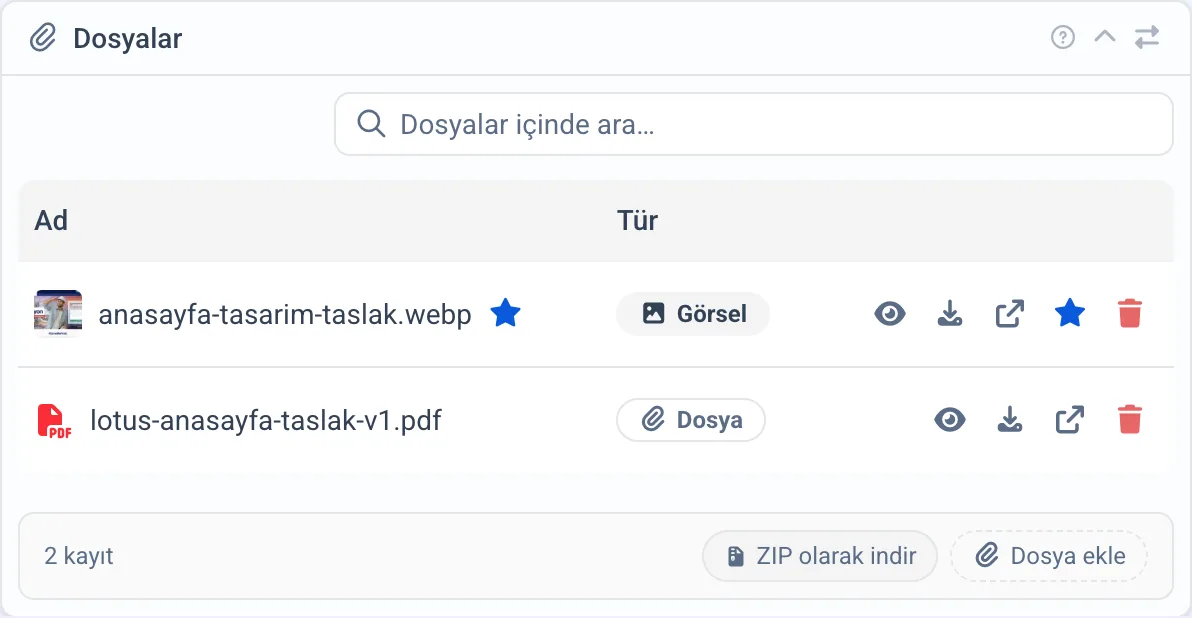
Listenin üstünde arama kutusu vardır. Dosya adının bir parçasını yazarsanız liste süzülür. Arama büyük harf, küçük harf ve Türkçe harf farkını dikkate almaz: "olcum" yazarak "Ölçüm Raporu"nu, "isik" yazarak "Işık Planı"nı bulursunuz. Aradığınız kelime hiçbir dosyayla eşleşmezse liste Eşleşen kayıt yok der; dosyalarınız yerinde durur, aramayı temizlediğinizde hepsi geri gelir. Ad sütununda görsellerin küçük önizlemesi, diğer dosyaların tür simgesi görünür. Tür sütunu dosyanın Görsel mi Dosya mı olduğunu söyler. Kapak seçtiğiniz görselin adının yanında dolu yıldız durur.
Satırın sağındaki düğmeler yazısızdır, üzerlerine gelince adları görünür:
Önizleme: dosyayı uygulama içinde açar. Satırın kendisine tıklamak da aynı işi yapar.
İndir: dosyayı cihazınıza indirir.
Editöre ekle: dosyayı görev açıklamasının içine gömer.
Kapak yap: görseli görevin kapağı yapar. Kapak olan görselde aynı düğme Kapağı kaldır olur. Yalnızca görsellerde çıkar.
Kaldır: dosyayı görevden çıkarır.
Word, Excel ve PowerPoint dosyaları da uygulama içinde açılır, ayrıca bir program kurmanız gerekmez.
Listenin altında kaç dosya olduğu yazar. Sağ tarafta ZIP olarak indir düğmesi bulunur ve görünen dosyaların tamamını tek arşiv olarak indirir. Bu düğme yalnızca listede en az iki dosya varken çıkar. Arama yaptıysanız yalnızca süzülmüş dosyalar arşive girer.
Dosyalar bölümünü başlığındaki çift yönlü ok ile Detay ve Diğer ayrıntılar sekmeleri arasında taşıyabilirsiniz. Bölüm varsayılan olarak Detay sekmesinde, açıklamanın hemen altında sabit durur ve orada sürüklenmez. Diğer ayrıntılar sekmesine taşırsanız diğer panellerle birlikte sürükleyerek sıralayabilirsiniz.
Dosyayı kaldırma
Satırdaki Kaldır düğmesine tıklayınca bir onay penceresi açılır. Penceredeki Dosyayı kütüphaneden de sil kutusunu işaretleyip işaretlememeniz sonucu belirler:
Kutu işaretsizse dosya yalnızca bu görevden çıkar. Çalışma alanı Dosyalar'ında kalmaya devam eder.
Kutuyu işaretlerseniz dosya çöpe de atılır. Çöpten geri alabilirsiniz.
Kütüphaneden sildiğiniz dosya bir e-posta imzasında kullanılıyorsa ekranda bir uyarı çıkar. Silme durdurulmaz, dosya çöpe gider ve geri almanız için 30 gününüz olur. Uyarıyı dikkate almazsanız dosya kalıcı silindiğinde imzadaki görsel de kaybolur.
İşaretleme kutusu yalnızca o dosyayı silme yetkiniz varsa görünür. Yetkiniz kendi yüklediğiniz dosyalarla sınırlıysa kutu başkasının yüklediği dosyada çıkmaz. Yetkiniz yoksa kaldırma işlemi her zaman yalnızca bağı koparır.
İlgili: Görev oluşturma, Görev açıklama editörü, Dosya yöneticisi
常見問題
Göreve dosyayı nereden ekleyebilirim?
Bilgisayarınızdan yükleyebilir, çalışma alanınıza daha önce yüklenmiş dosyalar arasından Galeri sekmesiyle seçebilir, Google Drive, Dropbox veya OneDrive hesabınızdan getirebilir ya da Bağlantı yapıştır ile bir web adresinden ekleyebilirsiniz.
Göreve eklediğim dosya nereye yükleniyor?
Çalışma alanınızın Dosyalar bölümündeki **Görev Dosyaları** klasörüne, o görevin kendi alt klasörüne yüklenir. Yani dosya hem görevin içinde hem dosya kütüphanesinde bulunur.
Göreve dosya yüklerken hedef klasörü değiştirebilir miyim?
Hayır. Görevden yüklediğiniz dosya her zaman o görevin kendi klasörüne gider; pencerede **Yükleme yeri** satırı bu yolu yazar ama seçim kutusu çıkmaz. Klasör seçimi yalnızca Dosyalar bölümünden yüklerken açıktır. Başka bir klasördeki dosyayı göreve bağlamak isterseniz Galeri sekmesinden seçersiniz.
Eklediğim dosyayı görevden kaldırınca dosya silinir mi?
Siz seçersiniz. Kaldır düğmesine bastığınızda açılan pencerede varsayılan davranış yalnızca dosyanın bu görevle bağını koparır, dosya çalışma alanı Dosyalar''ında kalır. "Dosyayı kütüphaneden de sil" kutusunu işaretlerseniz dosya çöpe de atılır ve geri alınabilir. Bu kutu yalnızca o dosyayı silme yetkiniz varsa görünür; yetkiniz kendi yüklediklerinizle sınırlıysa başkasının yüklediği dosyada çıkmaz.
Sildiğim dosya e-posta imzamda kullanılıyorsa ne olur?
Silerken bir uyarı görürsünüz ve dosya çöpe gider. Çöpten geri almazsanız 30 gün sonra kalıcı silinir ve imzadaki görsel kaybolur.
Görevdeki dosyaları tek seferde indirebilir miyim?
Evet. Listenin altındaki **ZIP olarak indir** düğmesi görünen dosyaların tamamını tek arşiv olarak indirir. Düğme yalnızca listede en az iki dosya varken çıkar, tek dosyayı satırdaki indirme düğmesiyle alırsınız.
Dosyayı açmadan içeriğine bakabilir miyim?
Evet. Satırdaki göz düğmesine tıklayın ya da satırın kendisine tıklayın, dosya uygulama içinde açılır.
Word veya Excel dosyasını burada açabilir miyim?
Evet. Office dosyaları uygulama içinde açılır, ayrıca bir program indirmeniz gerekmez.
Görevde çok dosya var, aradığımı nasıl bulurum?
Listenin üstündeki arama kutusuna dosya adının bir parçasını yazın. Liste siz yazdıkça süzülür ve alttaki sayaç kaç dosyanın kaldığını gösterir. Türkçe harfleri yazmanız gerekmez: "olcum" yazınca "Ölçüm Raporu" da listede kalır.
Dosyayı görev açıklamasının içine koyabilir miyim?
Evet. Satırdaki editöre ekle düğmesiyle listedeki bir dosyayı açıklamanın içine gömersiniz. Açıklamayı yazarken ataç işaretine tıklayarak ya da dosyayı doğrudan metnin üzerine sürükleyerek yeni bir dosyayı da ekleyebilirsiniz.
Başka bir görevin açıklamasından kopyaladığım görsel bu görevin dosyalarına da eklenir mi?
Evet. Bir görevin açıklamasındaki görseli ya da dosyayı kopyalayıp ya da kesip başka bir görevin açıklamasına yapıştırdığınızda, açıklama kaydedilince dosya o görevin Dosyalar listesine de eklenir. İlk görevdeki dosya yerinde kalır; oradan kaldırmak isterseniz ilk görevin Dosyalar listesinden kaldırırsınız. Göremediğiniz bir dosya bu yolla eklenmez.
Aynı dosyayı birden fazla göreve ekleyebilir miyim?
Evet. Çalışma alanındaki bir dosyayı Galeri sekmesinden seçerek birden fazla göreve bağlayabilirsiniz.
Bir görseli kapak yapabilir miyim?
Evet. Satırdaki yıldız düğmesiyle bir görseli görevin kapağı yaparsınız, kapaktan çıkarma da aynı düğmeden yapılır. Kapak seçilen dosyanın adının yanında dolu yıldız görünür.
Google Drive veya Dropbox sekmesini göremiyorum, neden?
Bulut kaynakları çalışma alanı yöneticisinin dosya ayarlarından kapatılabilir. Kapalı bir kaynak yükleme penceresinde hiç görünmez.
Galeride bazı dosyalarımı göremiyorum, neden?
Resmi evrak olarak kaydedilen dosyalar göreve eklenmek üzere listelenmez. Evrak dosyaları yalnızca Dosyalar bölümünün evrak alanında durur.
這篇文章對您有幫助嗎?