

Çalışma Alanı Logosu
Çalışma alanınızın görsel kimliğini logo yükleyerek ya da ikon ve renk seçerek belirleyin.
Bölümü açma
Sol menüde Ayarlar > Genel ile açılır. Sayfadaki ilk kutudur.
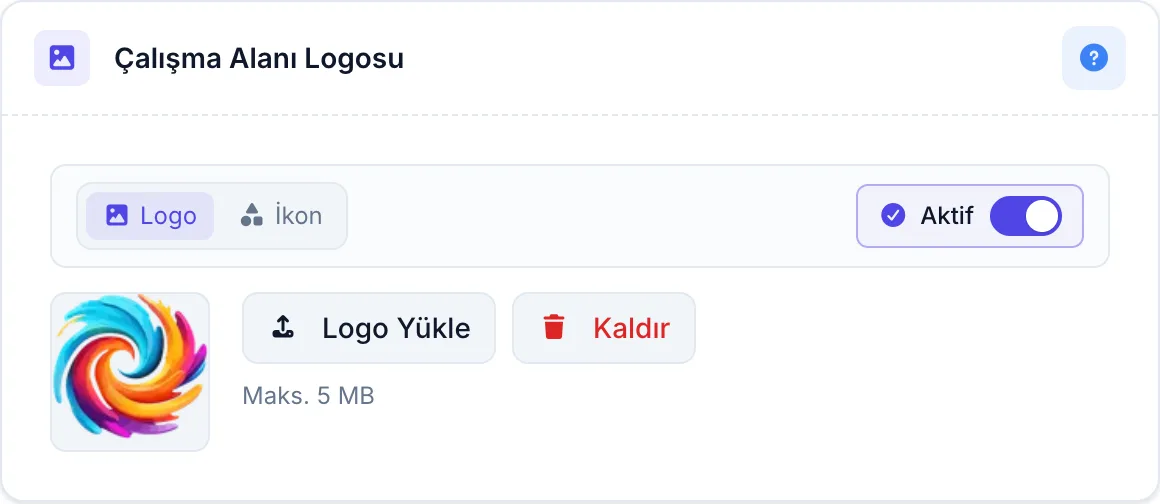
İki mod
Görsel kimlik iki moddan biriyle kurulur ve ikisi aynı anda kullanılmaz. Hangisinin kullanımda olduğunu modun yanındaki anahtar gösterir: kullanımdaki modda Aktif, diğerinde Pasif yazar. Aktif olanı kapatırsanız diğer mod seçilir.
Anahtarı değiştirdiğinizde bölümün altında Vazgeç ve Kaydet düğmeleri çıkar. Yeni mod Kaydet'e basınca uygulanır; Vazgeç anahtarı son kaydedilen hâline döndürür.
Logo: kendi görselinizi yüklersiniz.
İkon: hazır ikonlardan birini ve arkasındaki rengi seçersiniz.
Logo yükleme
Logo moduna geçin.
Logo Yükle'ye tıklayın ve dosyayı seçin.
Açılan kırpma penceresinde görselin kullanılacak bölümünü belirleyin ve onaylayın.
Yükleme onaydan hemen sonra uygulanır; ayrıca kaydetmeniz gerekmez. Kabul edilen dosya türleri JPEG, PNG, WebP ve GIF; dosya en fazla 5 MB olabilir. Sınırı aşan ya da desteklenmeyen bir dosya seçerseniz bölümde uyarı çıkar ve mevcut logo korunur.
Kaldır yüklediğiniz logoyu siler. Bu da anında uygulanır.
İkon ve renk seçme
İkon moduna geçtiğinizde ikon listesi ve renk seçenekleri açılır. Aradığınız ikonu listenin üstündeki arama kutusuna adını yazarak bulursunuz. Seçiminizi yaptıktan sonra bölümün altında Vazgeç ve Kaydet düğmeleri çıkar; Kaydet'e basana kadar seçim uygulanmaz. Vazgeç son kaydedilen hâle döndürür.
Kaydedilen logo, ikon ya da renk ekibin açık sekmelerine sayfa yenilemeden yansır.
Hiçbiri seçili değilse
Logo yüklenmemiş ve ikon seçilmemişse çalışma alanı adının baş harfi gösterilir.
Yetki
Bu bölümü yalnızca ayar düzenleme izni olan yöneticiler düzenler. İzniniz yoksa bölüm yalnızca mevcut görseli gösterir; yükleme ve seçim kontrolleri çıkmaz.
الأسئلة الشائعة
Logo nerede görünür?
Sol menünün üstünde, çalışma alanı adının yanında ve çalışma alanı seçicide.
Logo yerine ikon kullanabilir miyim?
Evet. **Logo** ve **İkon** iki ayrı moddur; hangisini kullanacağınızı yanlarındaki anahtarla seçersiniz.
Anahtar ne işe yarıyor?
Hangi modun kullanımda olduğunu belirler. Kullanımdaki modun anahtarı Aktif, diğerininki Pasif görünür. Aktif olanı kapatırsanız diğer mod seçilir; ikisi birden kapalı kalamaz. Anahtar değişikliği Kaydet'e basınca uygulanır.
Anahtarı değiştirdim ama logo değişmedi, neden?
Anahtar da bölümün Kaydet düğmesiyle saklanır. Bölümün altında çıkan Kaydet'e basın; Vazgeç anahtarı eski hâline döndürür.
Hangi dosya türlerini yükleyebilirim?
JPEG, PNG, WebP ve GIF.
Boyut sınırı ne?
En fazla 5 MB. Daha büyük bir dosya seçerseniz uyarı çıkar ve yükleme yapılmaz.
Yüklerken neden kırpma penceresi açılıyor?
Logo kare bir alanda gösterildiği için yüklemeden önce görselin hangi bölümünün kullanılacağını siz seçersiniz.
Logo yükleyince kaydetmem gerekir mi?
Hayır. Logo yükleme ve kaldırma anında uygulanır. Aktif anahtarı, ikon ve renk seçimi ise bölümün Kaydet düğmesiyle kaydedilir.
Logoyu kaldırırsam ne olur?
İkon moduna geçerseniz seçtiğiniz ikon görünür. Hiçbiri yoksa çalışma alanı adının baş harfi gösterilir.
Aradığım ikonu listede bulamıyorum, ne yapmalıyım?
İkon listesinin üstündeki arama kutusuna ikonun adını yazın; liste yazdıkça daralır.
Değişikliği herkes görür mü?
Evet, logo çalışma alanının tamamı içindir; tüm ekip aynı görseli görür. Yeni görsel açık sekmelere sayfa yenilemeden yansır.
Bölümü görüyorum ama değiştiremiyorum, neden?
Ayar düzenleme izniniz yoksa bölüm yalnızca mevcut görseli gösterir; yükleme ve seçim kontrolleri çıkmaz.
هل كان هذا المقال مفيدًا؟