

Dosya Klasörleri
Dosyalarınızı klasörlere ayırın, sürükleyerek düzenleyin.
Klasör oluşturma
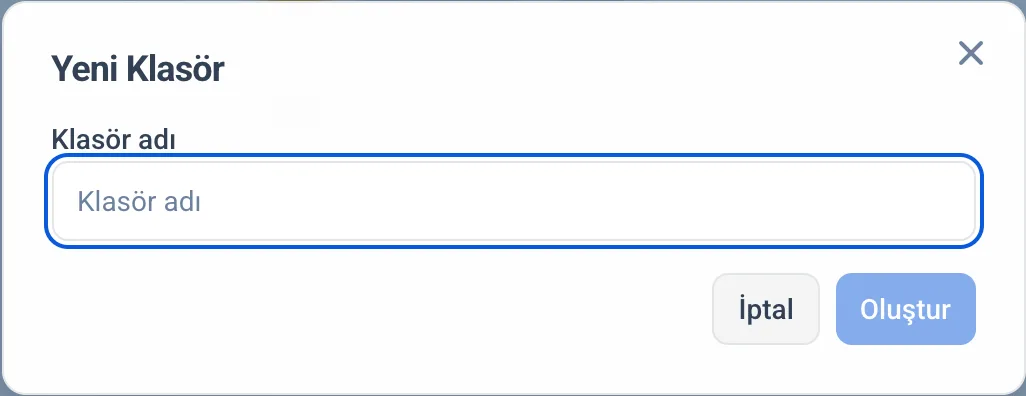
Komuta çubuğundaki Yeni klasör  düğmesine basın, klasörün adını yazın ve Oluştur düğmesine basın. Klasör, o an içinde bulunduğunuz klasörün altında açılır. Masaüstü'ndeyken oluşturursanız en üst seviyede yer alır.
Klasörler arasında gezinme
Klasörlere iki yerden ulaşırsınız:
Sol listeden: yalnızca en üst seviyedeki klasörler görünür. Bir klasöre tıklayınca içeriği sağda açılır.
Dosya listesinden: klasörler listenin en üstünde satır olarak durur. Satıra tıklamak klasörün içine girer.
Bir klasörün içindeyken listenin üstünde yol şeridi çıkar. Şeritteki basamaklara tıklayarak üst klasöre veya Masaüstü'ne dönersiniz.
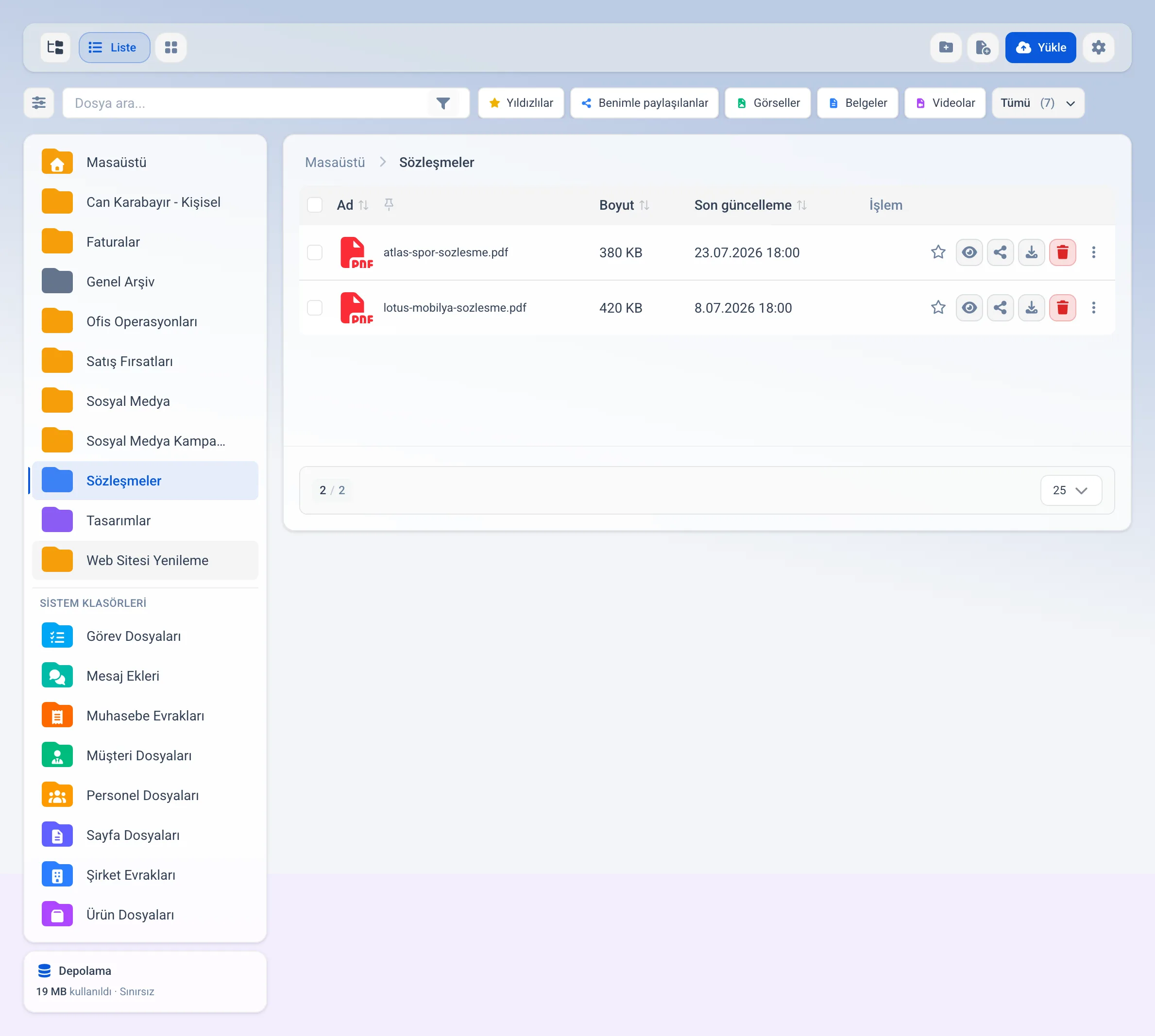
Sol listenin en üstündeki Masaüstü, hiçbir klasöre konmamış dosyaların durduğu ana klasördür.
İçinde bulunduğunuz klasör siz bakarken silinirse (örneğin başka biri sildiyse) Masaüstü'ne dönülür ve bunu söyleyen bir bildirim çıkar. Bir bağlantıdan ya da sayfa adresinden açtığınız klasör bulunamazsa veya artık o klasöre erişiminiz yoksa da aynısı olur: boş bir liste yerine Masaüstü açılır ve klasörün bulunamadığı bildirilir.
Klasör işlemleri
Sol listede bir klasörün üzerine gelince sağında üç nokta düğmesi çıkar. Dokunmatik ekranda bu düğme sürekli görünür. Menüdeki işlemler:
İkon ve renk: klasörün görünümünü değiştirir. Bütün klasörlerde, sistem klasörlerinde bile kullanılabilir.
İzinler: klasöre kimlerin erişeceğini belirler. Bu seçenek yalnız Kurucu ve Yönetici'ye görünür. → Dosya İzinleri
Yeniden adlandır: klasörün adını değiştirir. Aynı yerde o adda başka bir klasör varsa ad kabul edilmez, uyarı çıkar.
Sil: klasörü, alt klasörlerini ve içindeki bütün dosyaları Çöp Kutusu'na taşır. İçindeki dosyalardan biri bir e-posta imzasında kullanılıyorsa uyarı çıkar; silme durdurulmaz.
Dosya listesindeki klasör satırlarında daha fazla işlem vardır. Satırda yıldız düğmesi klasörü yıldızlar, kalem düğmesi yeniden adlandırır, çöp kutusu düğmesi siler. Üç nokta düğmesi her klasörde açılan şu menüyü gösterir:
Yıldızla: klasörü yıldızlar. Klasör zaten yıldızlıysa seçenek Yıldızı kaldır olur.
İkon ve renk: klasörün görünümünü değiştirir.
İzinler: klasöre kimlerin erişeceğini belirler (yalnız Kurucu ve Yönetici).
Kopyala: klasörü alt klasörleri ve içindeki bütün dosyalarla birlikte seçtiğiniz başka bir klasöre kopyalar. Sistem klasörlerinde ve proje klasörlerinde çıkmaz.
ZIP olarak indir: klasörü içindekilerle birlikte tek bir ZIP dosyası olarak indirir. Dosya indirme yetkiniz varsa görünür.
Satıra sağ tıklayınca açılan menüde bu seçeneklerin yanında Yeniden adlandır ve Sil de bulunur.
Yeniden adlandırma ve silme sizin oluşturduğunuz klasörlerde ve kendi kişisel klasörünüzde çıkar. Sistem klasörlerinde ve proje klasörlerinde değiştirme işlemlerinden yalnızca İkon ve renk görünür; yıldızlama ve ZIP olarak indirme bu klasörlerde de kullanılabilir. Bu klasörlerin erişimi başka yerden gelir: proje klasörünü projeyi görebilen, sistem klasörlerinin içini rol ve yetkisi olan görür. → Dosya İzinleri
Klasörleri dosyalarla birlikte toplu da silebilirsiniz: satırların solundaki kutucuklardan seçip listenin altındaki Seçilenleri sil düğmesine basın. Klasör silme yetkiniz yoksa seçimde klasör bulunan bir silme işlemi yapılmaz. → Dosya Yöneticisi
Klasörü yıldızlama
Sık kullandığınız klasörü yıldızlayarak hızla bulursunuz. Dosya listesinde klasör satırındaki yıldız düğmesine basın ya da üç nokta veya sağ tık menüsünden Yıldızla'yı seçin. Yıldızlı klasörün yıldızı dolu görünür. Yıldızı aynı düğmeyle ya da menüdeki Yıldızı kaldır ile kaldırırsınız.
Arama kutusunun yanındaki Yıldızlılar süzgecini açtığınızda yıldızlı klasörler, hangi seviyede durduklarına bakılmadan yıldızlı dosyalarla birlikte listelenir. Yıldızlar size özeldir; ekip arkadaşlarınız kendi yıldızlarını görür. → Dosya Yöneticisi
İkon ve renk
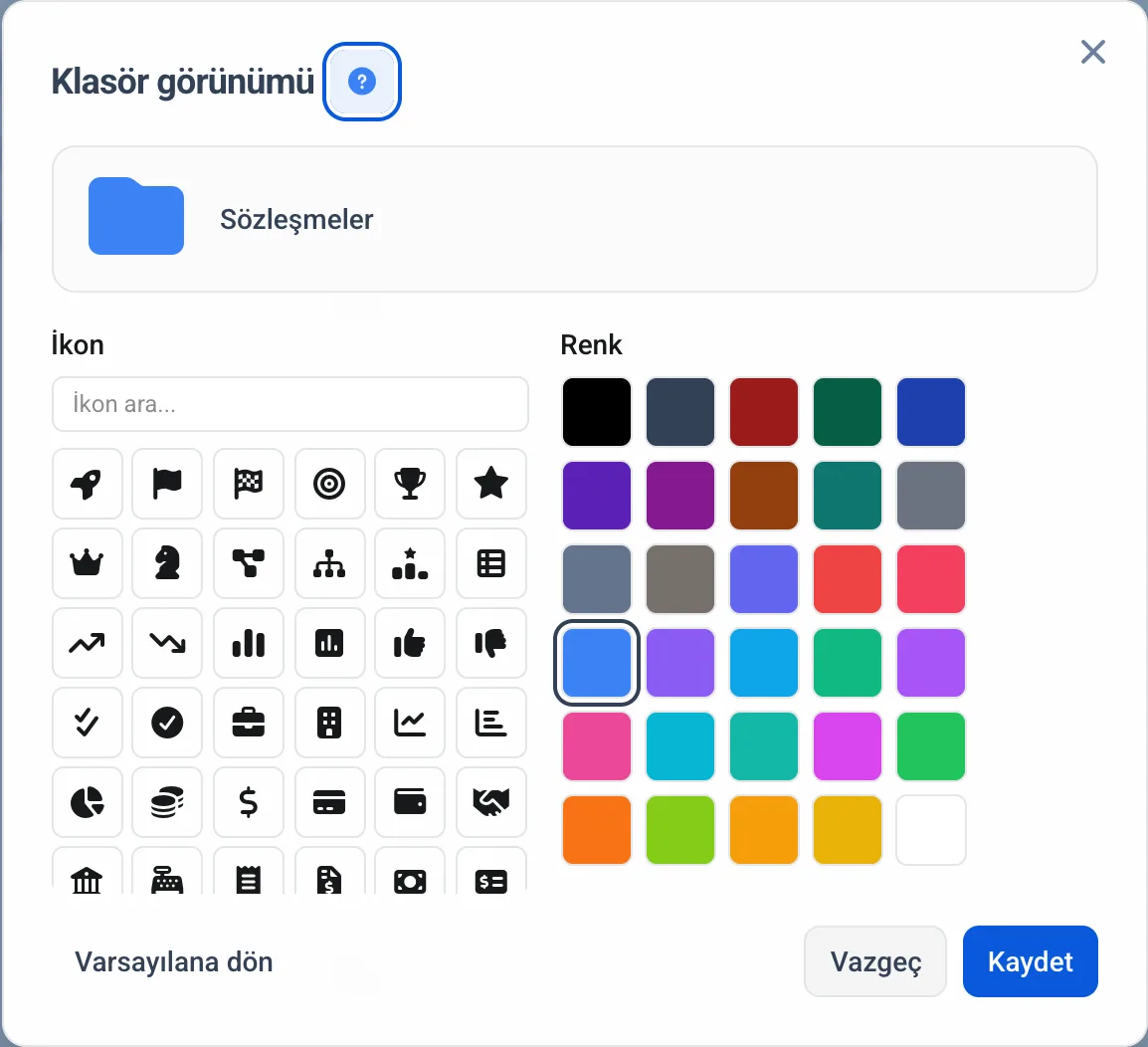
İkon ve renk işlemi aynı adı taşıyan pencereyi açar. Üstte klasörün o anki görünümü, altında simge ve renk seçenekleri bulunur. İkon ara... kutusuna yazarak simgeleri süzersiniz. Varsayılana dön klasörü ilk hâline çevirir, Kaydet seçiminizi uygular.
Klasöre daha önce özel bir renk verilmediyse renk listesinde hiçbir renk seçili gelmez; bir renge tıkladığınızda o renk seçilir. Pencerenin başlığındaki yardım düğmesi bu makalenin doğrudan bu bölümünü açar.
İkon ve renk yalnızca görsel bir işarettir, klasörün içeriğine dokunmaz.
Taşıma
Bir dosyayı ya da klasörü başka bir klasöre üç yoldan taşırsınız:
Fare ile tutup sol listedeki klasörün üzerine bırakın.
Fare ile tutup dosya listesindeki klasör satırının üzerine bırakın.
Fare ile tutup yol şeridindeki bir basamağın üzerine bırakın; öğe o klasöre gider.
Dosyaları üç nokta menüsündeki Taşı işlemiyle de taşıyabilirsiniz. Açılan pencerede hedef klasörü listeden seçer veya arayarak bulursunuz.
Taşıma bitince çıkan bildirim hedef klasörün adını söyler; örneğin "1 öğe «Sözleşmeler» klasörüne taşındı." Masaüstü'ne taşıdığınızda yalnız taşınan öğe sayısı yazar. Bildirimdeki Geri al düğmesi öğeleri taşınmadan önceki klasörlerine döndürür. Yıldızlılar ya da tüm klasörlerde arama gibi birden çok klasörü birlikte gösteren bir görünümden sürüklediğiniz dosyanın eski yeri bilinmediği için orada Geri al sunulmaz.
Taşıma reddedilirse (örneğin hedef klasöre yetkiniz yoksa) sebebi bir uyarıyla gösterilir; sürükleyip bıraktığınızda da aynısı olur. Taşı penceresinde seçilen öğelerin hiçbiri taşınamazsa pencere kapanır ve sebep uyarıda yazar.
Bir klasörü kendi alt klasörünün içine taşıyamazsınız.
Hedef klasörde aynı adda bir dosya varsa taşınan dosyanın adına "(1)" eklenir; hiçbir dosyanın üstüne yazılmaz. Aynı kural klasörler ve kopyalama için de geçerlidir. → Dosya Yükleme
Sistem klasörleri
Sol listede Sistem Klasörleri başlığı altındaki klasörler modüller tarafından otomatik kullanılır. Bunlar silinemez ve yeniden adlandırılamaz; yalnızca ikonlarını ve renklerini değiştirebilirsiniz.
Müşteri Dosyaları: müşteri kayıtlarına eklenen dosyalar.
Görev Dosyaları: görevlere eklenen dosyalar. Her görev kendi alt klasörünü alır ve bu alt klasör yalnız o görevi görebilenlere görünür; göremediğiniz bir görevin klasörünü ve içindeki dosyaları listede hiç görmezsiniz.
Ürün Dosyaları: ürünlere eklenen görsel ve belgeler.
Mesaj Ekleri: sohbetlerde gönderilen dosyalar.
Personel Dosyaları: personel kayıtlarına eklenen evraklar.
Sayfa Dosyaları: wiki ve not sayfalarına eklenen dosyalar.
Ön Muhasebe Evrakları: gelir gider kayıtlarına eklenen belgeler.
Şirket Evrakları: şirketin kendi resmi belgeleri.
Form Dosyaları: web formlarından gönderilen dosyalar.
Destek Dosyaları: destek taleplerine eklenen dosyalar. Her talep kendi alt klasörünü alır ve bu klasörü yalnız o talebi görebilenler görür.
İlk beşi çalışma alanı açıldığında oluşur. Sayfa, Ön Muhasebe, Şirket, Form ve Destek klasörleri ilgili modül ilk kez kullanıldığında kendiliğinden eklenir.
Kişisel klasör
Her kullanıcının adını taşıyan bir kişisel klasörü vardır ("Ad Soyad - Kişisel"). Bu klasördeki dosyaları yalnızca sahibi açabilir ve indirebilir.
Kişisel klasör bir sistem klasörüdür ama diğerlerinden bir farkı vardır: sahibi olarak adını değiştirebilir ve silebilirsiniz. Başka bir kullanıcı sizin kişisel klasörünüzü silemez. İkonunu ve rengini de değiştirebilirsiniz.
Proje klasörleri
Dosyalar özelliği açık her projenin adıyla bir klasörü olur. Bu klasör sol listede Proje Klasörleri başlığı altında durur ve projenin Dosyalar bölümü de aynı klasörü gösterir. Klasör projenin kendi rengiyle çizilir ve üzerinde projenin simgesi durur; böylece hangi projeye ait olduğu listede de anlaşılır. Klasöre İkon ve renk ile kendi görünümünüzü verirseniz o geçerli olur. İçinde serbestçe çalışırsınız: alt klasör açar, dosya yükler, taşır, silersiniz.
Klasörün kendisi projenin bir parçasıdır, bu yüzden dosya ekranından adı değiştirilemez ve silinemez; satırda kalem ve çöp kutusu düğmesi çıkmaz. Adını değiştirmek için projeyi yeniden adlandırın, klasör de aynı adı alır. Aynı seviyede o adda başka bir klasör varsa klasör adının sonuna numara eklenir.
Klasör, proje silindiğinde projeyle birlikte çöp kutusuna gider.
İzinler
Klasörlere izin verebilirsiniz. Kurucu ve Yönetici, klasör menüsünden İzinler'i açar ve Alt'a yay seçeneğiyle izni klasörün altındaki bütün alt klasörlere ve dosyalara indirir. Böylece bir klasördeki her şeyi tek seferde kısıtlarsınız. Tek tek dosya izinlerini de kullanabilirsiniz.
Kısıtlama Kurucu ve Yöneticiyi kapsamaz: onlar kişisel klasörler dahil çalışma alanının her dosyasını görür. Bir belgeyi yöneticiden de saklamanız gerekiyorsa onu Gizli ya da Çok Gizli evrak yapın. → Evraklar
Kısıt sonradan gelen dosyaları da kapsar: klasöre daha sonra yüklenen, buluttan aktarılan ya da bir kayda ek olarak bırakılan dosya da aynı izinlerle doğar.
Kişisel klasör ayrıca kendiliğinden yalnız sahibine açıktır.
İlgili: Dosya Yöneticisi, Dosya Yükleme
الأسئلة الشائعة
Sistem klasörlerini silebilir veya adını değiştirebilir miyim?
Hayır. Görev Dosyaları, Müşteri Dosyaları gibi sistem klasörleri modüllerin otomatik kullandığı klasörlerdir. Yalnızca ikonlarını ve renklerini değiştirebilirsiniz. Tek istisna kendi kişisel klasörünüzdür.
Kişisel klasörümdeki dosyaları başkası açabilir mi?
Hayır. Kişisel klasörünüzdeki dosyaları yalnızca siz açabilir ve indirebilirsiniz.
Sol listede neden alt klasörleri göremiyorum?
Sol liste yalnızca en üst seviyedeki klasörleri gösterir. Alt klasörlere klasörün içine girerek ulaşırsınız; listenin üstündeki yol şeridi nerede olduğunuzu gösterir.
Klasörü silersem içindeki dosyalar ne olur?
Klasör, alt klasörleri ve içindeki bütün dosyalar birlikte Çöp Kutusu'na gider. Klasörü geri yüklerseniz içindekiler de geri gelir. Her dosya kendi aktivite kaydını aldığı için sonradan hangi dosyanın kim tarafından silindiğini görebilirsiniz.
Personel olarak kendi açtığım klasörü silebilir miyim?
Evet, klasör boşsa. Silme yetkisi olmayan üye yalnız kendi açtığı ve içinde dosya ya da alt klasör bulunmayan klasörü silebilir. Dolu bir klasörü silmek için Kurucu ya da Yönetici gerekir.
Sol paneldeki klasörlerin alt klasörlerini nasıl görürüm?
Alt klasörü olan klasörün solunda bir ok çıkar; ona tıklayınca alt klasörler girintili açılır. İçinde bulunduğunuz klasörün yolu kendiliğinden açık gelir. Açık klasör sayfa adresinde de durur, yani sayfayı yenileyince ya da bağlantıyı paylaşınca aynı klasör açılır.
Klasörü başka bir klasörün içine taşıyabilir miyim?
Evet. Klasörü fare ile tutup hedef klasörün üzerine bırakın. Bir klasörü kendi alt klasörünün içine taşıyamazsınız.
Proje klasörleri de burada görünür mü?
Evet. Dosyalar özelliği açık her projenin adıyla bir klasörü olur ve bu klasör listede yer alır. Adını buradan değiştiremez, klasörü silemezsiniz: adı projeden gelir, projeyi yeniden adlandırınca klasör de adlanır.
Klasöre ikon ve renk vermek dosyaları etkiler mi?
Hayır. İkon ve renk yalnızca klasörü listede ayırt etmenizi sağlar, içindeki dosyalara dokunmaz.
Bir klasöre izin verebilir miyim?
Evet. Kurucu ve Yönetici, klasör menüsündeki İzinler ile klasöre izin verir ve bu izni alt klasörlere ve içindeki dosyalara yayabilir. Kişisel klasör ayrıca kendiliğinden yalnız sahibine açıktır; Kurucu ve Yönetici buradaki dosyaları da görebilir.
Aynı adla ikinci bir klasör oluşturabilir miyim?
Aynı klasörün içinde aynı adı kullanırsanız yeni klasörün adına "(1)" eklenir. Farklı klasörlerin içinde aynı ad serbesttir.
Bir klasöre, yanındaki klasörle aynı adı verirsem ne olur?
Ad kabul edilmez. "Bu konumda o adda bir klasör zaten var" uyarısı çıkar ve pencere açık kalır, adı düzeltip tekrar denersiniz. Dosyalarda da aynı kural geçerlidir.
Yeni klasör oluştururken aynı adı kullanırsam neden uyarı çıkmıyor?
Oluştururken var olan bir adı kaybetme riski yoktur, o yüzden yeni klasörün adının sonuna "(1)" eklenir ve klasör hemen listede görünür. Uyarı yalnızca var olan bir klasörün adını değiştirirken çıkar.
Bir klasörü içindekilerle birlikte kopyalayabilir miyim?
Evet. Dosya listesinde klasör satırının üç nokta menüsünden ya da sağ tık menüsünden Kopyala'yı seçin ve hedef klasörü belirleyin. Klasör, alt klasörleri ve içindeki dosyalarla birlikte kopyalanır. Bitince çıkan bildirim hedef klasörün adını söyler. Sistem klasörlerinde ve proje klasörlerinde Kopyala çıkmaz.
Klasörü yıldızlayabilir miyim?
Evet. Dosya listesinde klasör satırındaki yıldız düğmesine basın ya da menüden Yıldızla'yı seçin. Yıldızlı klasörler, hangi seviyede olurlarsa olsunlar, Yıldızlılar süzgecinde dosyalarla birlikte listelenir.
İçinde bulunduğum klasör silinirse ne olur?
Ana klasör olan Masaüstü'ne dönülür ve "Bulunduğunuz klasör silindi; ana klasöre dönüldü." bildirimi çıkar. Bir bağlantıdan açtığınız klasör bulunamazsa ya da artık erişiminiz yoksa da Masaüstü'ne dönülür ve bunu söyleyen bir bildirim çıkar.
Yanlış klasöre taşıdım, geri alabilir miyim?
Evet. Taşımadan sonra çıkan bildirimdeki Geri al düğmesine basın; öğeler eski klasörlerine döner.
Kişisel klasörümü silebilir veya adını değiştirebilir miyim?
Evet. Kişisel klasör diğer sistem klasörlerinden farklıdır: sahibi olarak adını değiştirebilir ve silebilirsiniz. Başka bir kullanıcı sizin kişisel klasörünüzü silemez.
هل كان هذا المقال مفيدًا؟