

Görev Açıklama Editörü
Görev açıklamasını zengin metin editörüyle biçimlendirin; "/" ile hızlıca blok ekleyin.
Araç çubuğu düğmeleri
Görev açıklaması zengin bir metin editörüdür. Üstteki araç çubuğundaki düğmelerle metni biçimlendirir, "/" ile blok eklersiniz. Yazdıklarınız otomatik kaydedilir.

Düğmeler soldan sağa gruplara ayrılır. Bir düğmenin üzerine gelince adı görünür.
Yazı biçimi
Kalın
 : seçili metni kalınlaştırır.
İtalik
 : seçili metni eğik yazar.
Altı çizili
 : seçili metnin altını çizer.
Üstü çizili
 : seçili metni üstü çizili yapar.
Başlık ve yazı boyutu
Başlık ve boyut
 : metni paragraf, Başlık 1, Başlık 2 veya Başlık 3 yapar. Aynı menüden yazı boyutunu da seçersiniz.
Listeler ve bloklar
Madde işaretli liste
 : noktalı liste başlatır.
Numaralı liste
 : 1, 2, 3 diye sıralı liste başlatır.
Yapılacaklar
 : işaretlenebilir onay kutulu liste ekler.
Alıntı
 : metni alıntı bloğuna alır.
Kod bloğu
 : kodu tek aralıklı blokta gösterir.
Zengin bloklar
Tablo
 : satır ve sütun sayısını seçerek tablo ekler.
Bilgi kutusu
 : renkli vurgu kutusu ekler. Bilgi, başarı, uyarı ve tehlike renkleri vardır.
Açılır blok
 : tıklayınca açılıp kapanan başlık ekler.
Ayırıcı
 : yatay çizgi ekler.
Hizalama
Sola hizala
 : paragrafı veya seçili görseli sola yaslar.
Ortala
 : ortalar.
Sağa hizala
 : sağa yaslar.
Yasla
 : metni iki yana yayar.
Renk ve bağlantı
Vurgula
 : metni fosforlu kalemle işaretler.
Bağlantı
 : seçili metne web adresi bağlar. Bağlantı yalnız kendi metnini kaplar; hemen ardına yazdığınız yazı düz metin olarak kalır. Eklenmiş bir bağlantıya tıkladığınızda altında adresi gösteren küçük bir kutu açılır: Aç bağlantıya gider, kalem simgesi adresi değiştirir, üstü çizili bağlantı simgesi bağlantıyı kaldırır.
Metin rengi
 : yazı rengini değiştirir.
Diğer
Biçimi temizle
 : seçili metnin tüm biçimini kaldırır.
Geri al
 : son değişikliği geri alır.
İleri al
 : geri aldığınız değişikliği yineler.
HTML kaynağı
 : içeriği HTML koduyla görüntüler ve düzenler. İleri düzey bir seçenektir.
Yardım
 : bu tanıtım sayfasını açar.
"/" ile hızlı blok ekleme
Boş bir satıra / yazınca blok ekleme menüsü açılır. Blok adını yazarak listeyi süzer, ok tuşları veya fareyle seçersiniz.
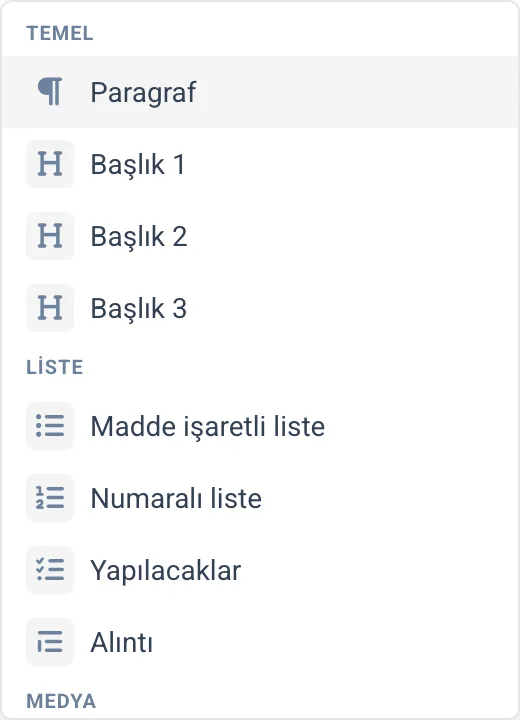
Menü şu gruplara ayrılır:
Temel: paragraf, Başlık 1, Başlık 2, Başlık 3.
Liste: madde işaretli liste, numaralı liste, yapılacaklar, alıntı.
Medya: kod bloğu, ayırıcı.
İleri: bilgi kutusu, açılır blok, tablo, öğe kartı.
Bahset: sayfa bağlama, bugünün tarihi.
Alt çubuk
Editörün altındaki düğmeler:
Dosya Ekle
 : bilgisayarınızdan dosya veya görsel ekler. Görseli doğrudan yapıştırarak da ekleyebilirsiniz.
Kişi ekle
 : @ ile bir ekip üyesini etiketler.
Öğe ekle
 : + ile başka bir kaydı (görev, müşteri gibi) açıklamaya bağlar.
Bu üç düğme görev açıklamasında, wiki sayfasında ve müşteri notunda aynıdır. Kişisel notta çubuk iki düğmelidir: Dosya Ekle ve Görev ekle; kişisel not yalnız size ait olduğu için orada kişi etiketleme bulunmaz.
Alt çubukta son kaydetme zamanı da görünür. Açıklamayı elle kaydetmeniz gerekmez, yazdıkça otomatik kaydedilir.
İlgili: Görev Oluşturma
よくある質問
Açıklamadaki değişiklikleri kaydetmem gerekir mi?
Hayır. Yazdıklarınız otomatik kaydedilir. Alt çubukta son kaydetme zamanı görünür.
Editörde "/" ne işe yarar?
Boş bir satırda "/" yazınca blok ekleme menüsü açılır. Başlık, liste, tablo, bilgi kutusu gibi blokları buradan eklersiniz.
Bir düğmenin ne işe yaradığını nasıl anlarım?
Düğmenin üzerine gelin, adı küçük bir ipucu olarak görünür.
Açıklamaya görsel veya dosya ekleyebilir miyim?
Evet. Editör altındaki Dosya Ekle düğmesini kullanın. Görseli doğrudan yapıştırarak da ekleyebilirsiniz.
Bağlantı nasıl eklerim?
Metni seçip araç çubuğundaki Bağlantı düğmesine tıklayın ve adresi girin. Bir adresi doğrudan yazıp boşluğa basarsanız da kendiliğinden bağlantıya dönüşür.
Bağlantının hemen ardına yazdığım yazı da bağlantıya dönüşüyor mu?
Hayır. Bağlantı yalnız kendi metnini kaplar; sonrasına yazdığınız her şey düz yazı olarak kalır.
Metindeki bir bağlantıyı nasıl açarım?
Bağlantıya tıklayın. Altında küçük bir kutu açılır; adresi gösterir ve "Aç" ile bağlantıya gidersiniz. Aynı kutudan adresi değiştirebilir ya da bağlantıyı kaldırabilirsiniz, metin yerinde kalır. Ctrl (Mac'te ⌘) tuşuna basılı tutarak tıklarsanız kutu çıkmadan doğrudan açılır. Telefonda ve tablette de aynı kutu çıkar.
Açıklama kutusunda "Bu belge düzenlemeye kapalı" yazıyor, ne oldu?
Belgede bu sürümün tanımadığı bir bölüm var. Editör yazmaya açılsaydı o bölüm silineceği için kilitlenir: araç çubuğu kapanır ve hiçbir değişiklik kaydedilmez. Belgenin okunabilen kısmı olduğu gibi ekranda kalır.
Yanlış biçimi nasıl temizlerim?
Metni seçip Biçimi temizle düğmesini kullanın.
この記事は役に立ちましたか?