

Dosya Önizleme ve Düzenleme
Dosyalarınızı indirmeden açın, metin ve Office belgelerini doğrudan tarayıcıda düzenleyin.
Önizlemeyi açma
Bir dosya satırına tıklayın ya da satırdaki göz simgeli Önizle  düğmesine basın. Dosya, indirilmeden bir pencerede açılır.
Önizle düğmesi yalnızca önizlenebilir türlerde görünür: görsel, video, ses, PDF, metin ve Office dosyaları. Başka bir türde satıra tıklamak hiçbir şey yapmaz, dosyayı indirmeniz gerekir.
Google bağlantısı rozetli satırlarda (Google Dokümanı, E-Tablosu, Sunusu) tıklama dosyayı Google'da yeni sekmede açar. → Dosya Yükleme
Önizleme penceresi
Pencerenin üstünde dosyanın tür simgesi, adı, tür etiketi ve boyutu yazar. Sağ tarafta simgeler bulunur; üzerlerine gelince adları açılır: Yıldızla, Paylaş, İndir ve Sil. En sağdaki çarpı pencereyi kapatır. Yetkinizin yetmediği işlemlerin simgesi çıkmaz.
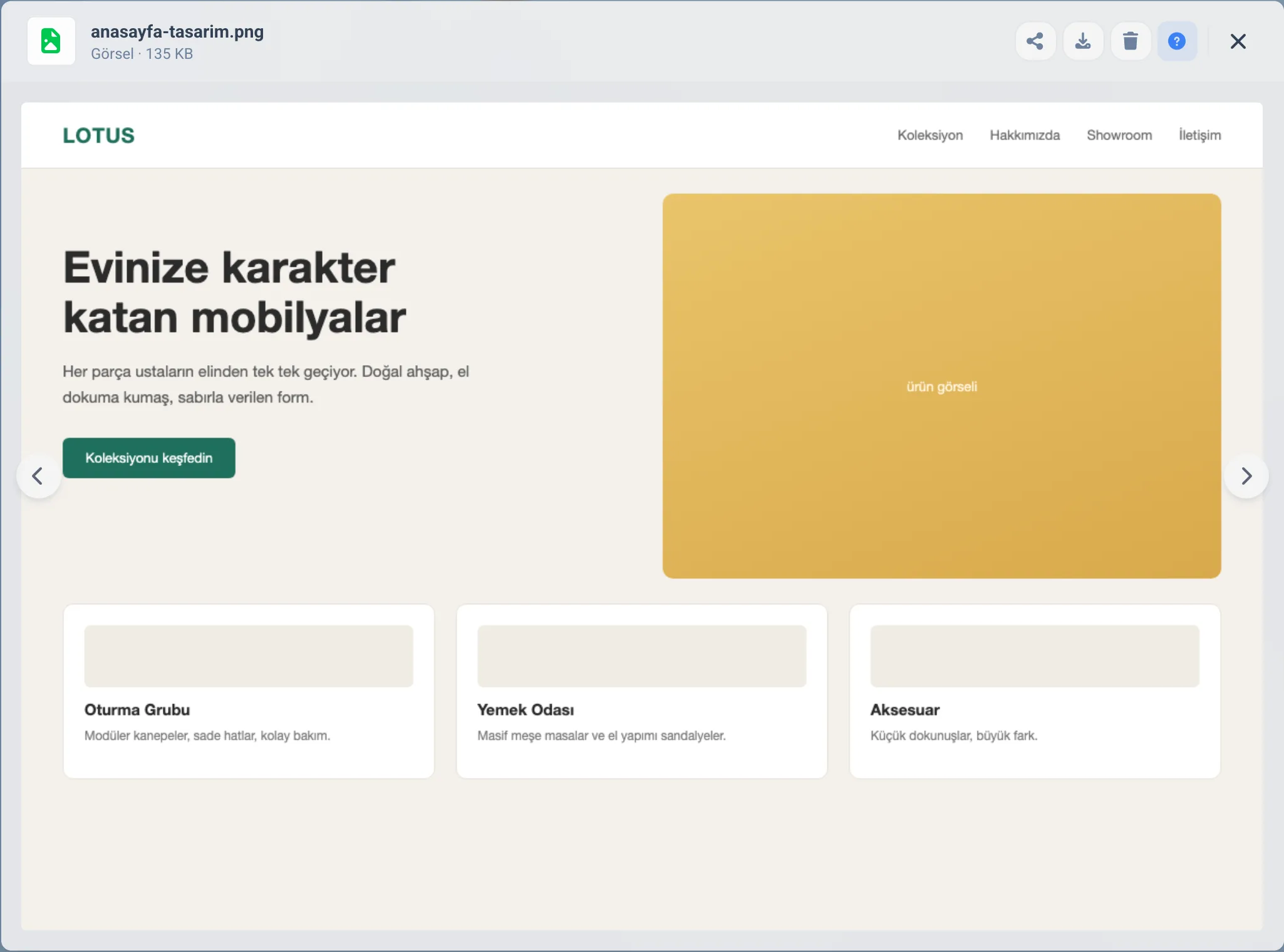
Yıldızla dosyayı yıldızlar; dosya yıldızlıysa düğme Yıldızı kaldır olur. Paylaş bağlantı ile paylaşım penceresini açar, İndir dosyayı bilgisayarınıza indirir, Sil onay sorduktan sonra dosyayı Çöp Kutusu'na taşır.
Yıldız düğmesi yalnız Dosyalar sayfasında değil, bir görevin, müşterinin, ürünün ya da notun dosya panelinden açtığınız önizlemede de vardır. Yıldızladığınız dosya Dosyalar sayfasındaki Yıldızlılar süzgecinde görünür. → Dosya Yöneticisi Metin dosyalarında bu simgelerin solunda ayrıca Düzenle düğmesi çıkar.
Pencere açıkken klavyedeki sol ve sağ ok tuşları aynı klasördeki önizlenebilir dosyalar arasında gezdirir.
Dosya türüne göre ne görürsünüz?
Görsel: resim tam boy görünür. Görsel bozuk ya da yarım yüklenmişse kırık resim yerine "Bu görsel açılamıyor" iletisi ve Dosyayı indir düğmesi çıkar.
Video ve Ses: oynatıcı açılır, dosyayı doğrudan çalarsınız. Bir video işlenemediyse oynatıcı yerine "Bu video işlenemedi" iletisi ve Dosyayı indir düğmesi çıkar; dosya bozuk ya da yarım yüklenmiş olabilir. Mobil uygulamada da aynı ileti görünür.
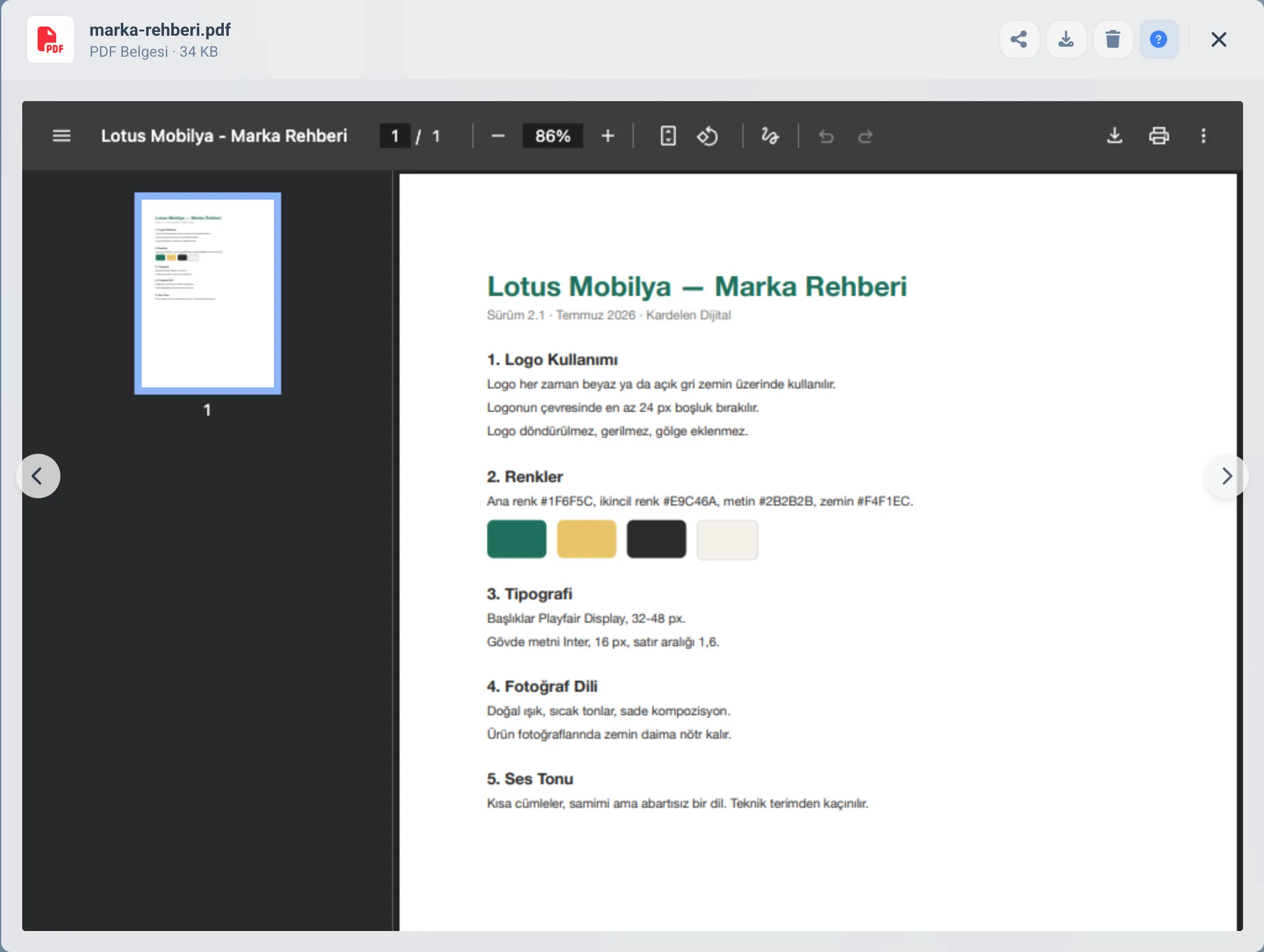
PDF: belge sayfa sayfa görüntülenir, tarayıcının kendi araçlarıyla yakınlaştırıp yazdırabilirsiniz. Dosya bozuk ya da yarım yüklenmişse belge açılmaz; Workinno "Bu PDF açılamıyor; dosya bozuk ya da yarım yüklenmiş olabilir." iletisini kendi dilinizde gösterir.
Metin: dosyanın içeriği okunur.
Office: Word, Excel ve PowerPoint dosyaları çevrimiçi düzenleyicide açılır.
Diğer: "Bu dosya türü için önizleme şu an yok." yazar, altındaki düğmeyle indirirsiniz.
PDF ya da Office sayfa görüntüsü 30 saniye içinde yüklenmezse yükleniyor işareti dönmeye devam etmez: pencere "Önizleme yüklenemedi. Dosyayı indirerek açabilirsiniz." der ve İndir düğmesi sunar.
Metin dosyaları
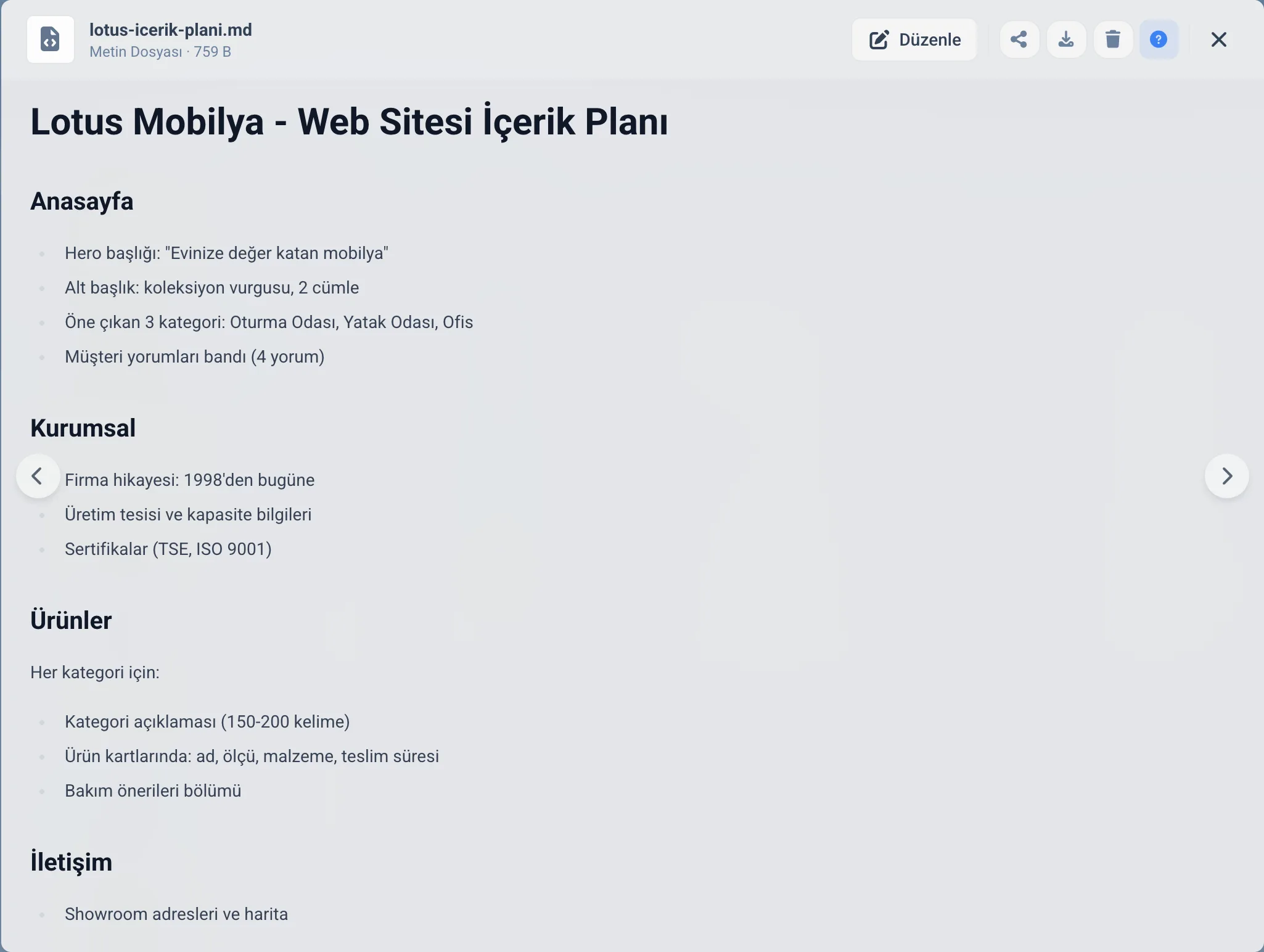
Metin dosyalarının içeriği pencerede olduğu gibi gösterilir. json, xml ve kod dosyalarında satır numarası ve renklendirme de bulunur. md dosyaları biçimlendirilmiş hâliyle, csv ve tsv dosyaları tablo olarak açılır.
CSV dosyaları
csv ve tsv dosyaları tablo olarak açılır. İlk satır başlık kabul edilir, satırlar numaralanır, sağ üstte toplam satır sayısı yazar.
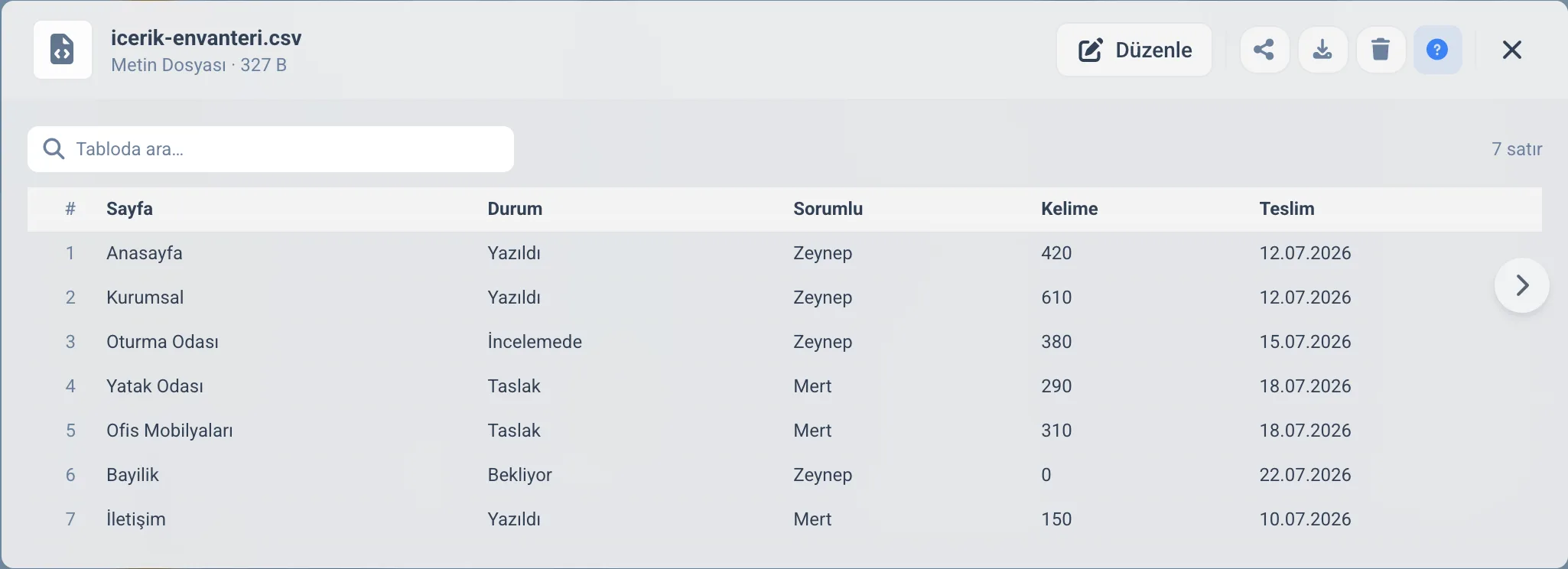
Tabloda ara... kutusuna yazdığınız kelime satırları süzer. Arama Türkçe harflere takılmaz: "seyma" yazınca "Şeyma" geçen satırlar da gelir. Dosyada 100'den çok satır varsa altta sayfalama çıkar; oradan sayfa değiştirir ve sayfa başına kaç satır görüneceğini seçersiniz.
Metin dosyalarını düzenleme
Metin dosyalarında pencerenin sağ üstündeki Düzenle düğmesi metin editörünü açar.
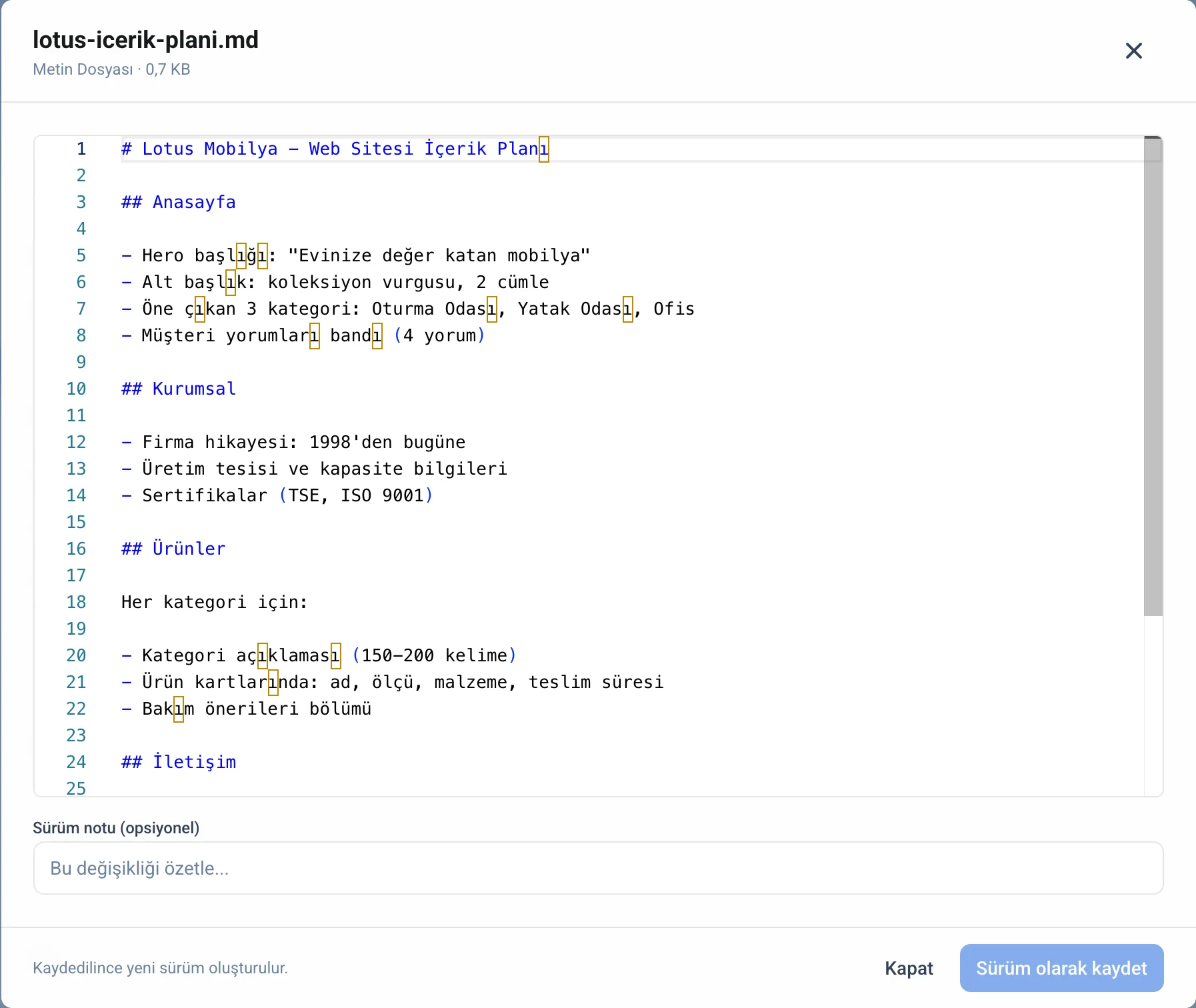
Editörde satır numaralı bir yazı alanı, altında Sürüm notu (opsiyonel) kutusu bulunur. Bu kutuya yazdığınız açıklama sürüm geçmişinde görünür ve en çok 500 karakter olabilir.
Sürüm olarak kaydet değişikliği kaydeder, dosyanın yeni bir sürümünü oluşturur ve pencereyi kapatır. Düğme, siz metinde bir şey değiştirene kadar pasiftir. Kaydetmeden çıkmak için Vazgeç düğmesine basın; hiçbir değişiklik yapmadıysanız bu düğme Kapat yazar.
Sürüm olarak kaydet'e bastığınızda adı .json ile biten dosyanın geçerli JSON olup olmadığı, adı .csv ile biten dosyanın her satırında ilk satırla aynı sayıda sütun bulunup bulunmadığı denetlenir. Sorun varsa Biçim hatası var uyarısı çıkar; düzenlemeye dönebilir ya da Yine de kaydet ile bu hâliyle kaydedebilirsiniz. Denetim dosyanın uzantısına bakar, yani dosya Workinno'ya düz metin türüyle kaydedilmiş olsa da çalışır.
Başkası aynı dosyayı kaydederse
Siz düzenlerken bir başkası aynı dosyayı kaydederse yazdıklarınız silinmez. Editörde bunu söyleyen bir uyarı çıkar ve üç seçenek sunulur:
Son sürümü aç: diğer kişinin kaydettiği hâli yükler. Sizin yazdıklarınız kaybolur.
Birleştir: iki tarafın değişikliklerini tek metinde toplar. Siz ve diğer kişi farklı satırları değiştirdiyseniz ikisi de korunur; birleşen metin editöre gelir, gözden geçirip Sürüm olarak kaydet ile kaydedersiniz. Aynı satırları iki taraf farklı biçimde değiştirdiyse metin birleştirilmez: "Aynı satırlar iki tarafta da farklı değişti, otomatik birleştirilemedi." uyarısı çıkar ve diğer iki seçenek kalır.
Benim hâlimi kaydet: sizin metninizi yeni sürüm olarak kaydeder. Diğer kişinin kaydettiği hâl sürüm geçmişinde kalır.
Editörde yalnızca txt, md, csv ve json dosyaları düzenlenebilir. Diğer metin türlerinde uyarı çıkar ve kaydetme kapalı kalır. Dosya 2 MB sınırına yaklaşırsa editörün altında uyarı belirir.
Office dosyalarını düzenleme
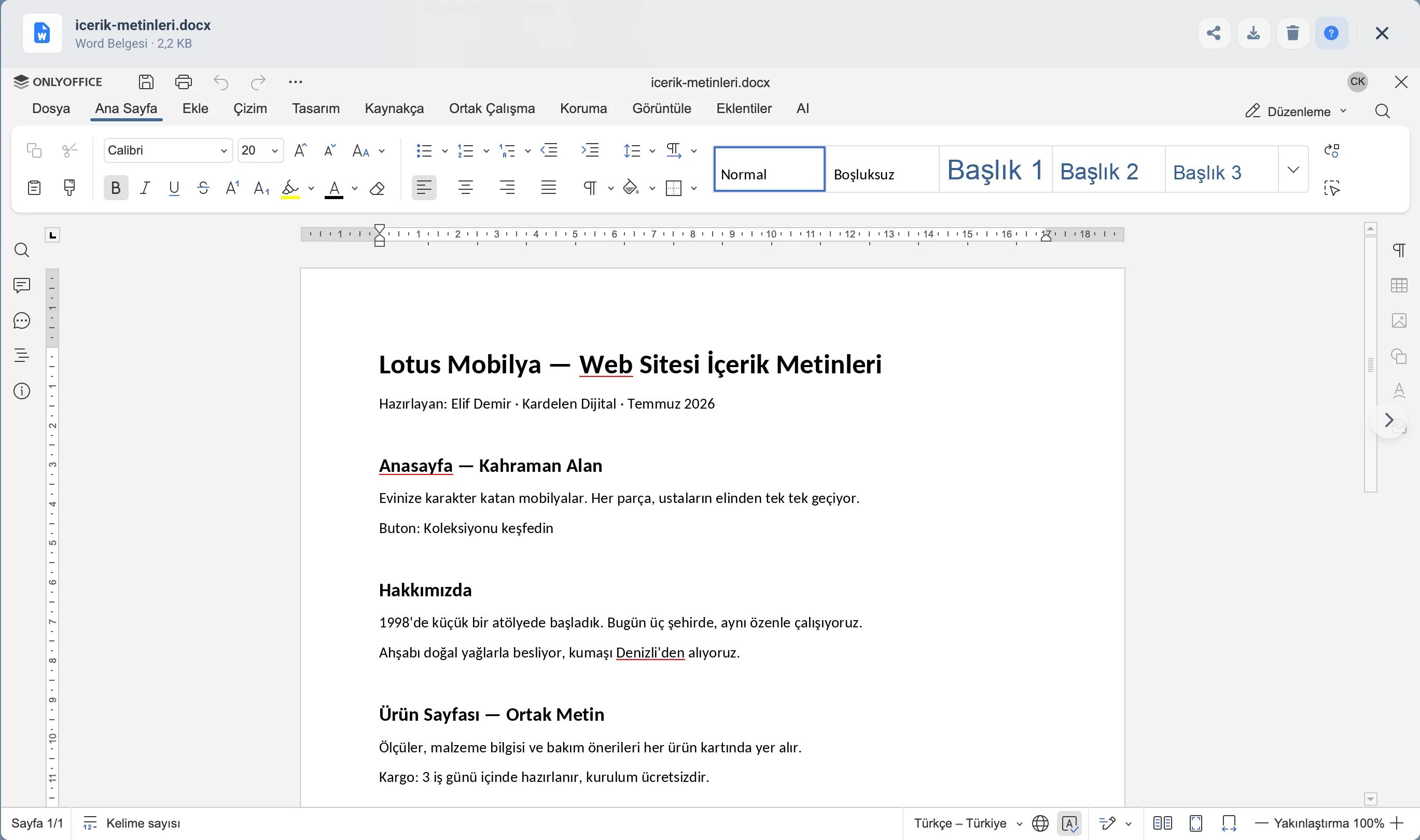
Word, Excel ve PowerPoint dosyaları pencerenin içinde çevrimiçi Office düzenleyicide açılır. Bilgisayarınıza program kurmanız gerekmez; belgeyi yazı tipleri, tablolar ve biçimlendirmesiyle birlikte düzenlersiniz. Yaptığınız değişiklik kaydedildiğinde dosyanın yeni bir sürümü oluşur.
Düzenleyici devre dışıysa Workinno dosyanın sayfa görüntüsünü gösterir. Görüntü hazırlanıyorsa "Önizleme oluşturuluyor…" yazar, hazırlanamadıysa Dosyayı indir düğmesi çıkar. Bir belgenin görüntüsü üretilemediyse Workinno dosyayı her açışınızda yeniden denemeye başlar, o yüzden biraz sonra tekrar açtığınızda önizleme gelmiş olabilir.
Windows kullanıyorsanız ve bilgisayarınızda Office kuruluysa üstte ayrıca Word'de aç, Excel'de aç veya PowerPoint'te aç düğmesi belirir. Düğme dosyayı bilgisayarınızdaki Office uygulamasında açar; orada kaydettiğinizde değişiklik Workinno'ya geri yazılır. Mac ve Linux'ta bu düğme gösterilmez.
İlgili: Dosya Yöneticisi, Dosya Sürümleri, Dosya Paylaşma
常見問題
Hangi dosyaları önizleyebilirim?
Görsel, video, ses, PDF, metin ve Office dosyalarını (Word, Excel, PowerPoint). Diğer türlerde satırda Önizle düğmesi çıkmaz, dosyayı indirmeniz gerekir.
Önizleme penceresinde dosyayı düzenleyebilir miyim?
Metin dosyalarında sağ üstte Düzenle düğmesi çıkar. Word, Excel ve PowerPoint dosyaları zaten pencerenin içindeki çevrimiçi Office düzenleyicide açılır ve orada düzenlenir.
Metin editöründe hangi dosyaları düzenleyebilirim?
Yalnızca txt, md, csv ve json dosyalarını. Başka bir metin türünde editör "Bu dosya türü metin düzenleyicide açılamaz; yalnız txt, md, csv ve json dosyaları düzenlenebilir." uyarısı verir. Dosya 2 MB sınırına yaklaşırsa uyarı görürsünüz.
Metin dosyasını kaydedince eski hâli kaybolur mu?
Hayır. Her kayıt yeni bir sürüm oluşturur, önceki sürümler sürüm geçmişinde durur.
Metin editöründe Sürüm olarak kaydet düğmesi neden pasif?
Dosyada henüz bir değişiklik yapmadınız. Metni değiştirir değiştirmez düğme aktif olur.
Ben düzenlerken başka biri aynı dosyayı kaydederse ne olur?
Yazdıklarınız silinmez. Pencerede dosyanın başka biri tarafından kaydedildiği yazar ve üç seçenek çıkar. Son sürümü aç, diğer kişinin hâlini yükler ve sizin değişikliklerinizi bırakır. Birleştir, iki tarafın değişikliklerini tek metinde toplar; sonucu gözden geçirip kaydedersiniz. Benim hâlimi kaydet, sizin metninizi yeni sürüm olarak kaydeder; diğer kişinin kaydettiği hâl sürüm geçmişinde kalır.
Birleştir her zaman çalışır mı?
Hayır. Siz ve diğer kişi farklı satırları değiştirdiyseniz iki değişiklik de korunur. Aynı satırları iki taraf farklı biçimde değiştirdiyse metin birleştirilmez, bunu söyleyen bir uyarı çıkar ve Son sürümü aç ile Benim hâlimi kaydet seçenekleri kalır.
JSON ya da CSV dosyasında hata varsa kaydedebilir miyim?
Kaydet'e basınca dosya denetlenir. JSON geçerli değilse ya da bir CSV satırında sütun sayısı ilk satırdan farklıysa uyarı çıkar. JSON uyarısı hatanın hangi satırın kaçıncı karakterinde olduğunu söyler. Düzenlemeye dönebilir ya da Yine de kaydet ile bu hâliyle kaydedebilirsiniz. Denetim dosyanın uzantısına bakar: adı .json ya da .csv ile biten her dosya denetlenir.
Önizleme açılmıyor, sürekli yükleniyor, ne yapmalıyım?
PDF ya da Office önizlemesi 30 saniye içinde yüklenmezse pencere "Önizleme yüklenemedi. Dosyayı indirerek açabilirsiniz." der ve İndir düğmesi çıkar. Dosyayı indirip bilgisayarınızda açabilirsiniz.
PDF'im neden önizlemede açılmıyor?
Dosya bozuk ya da yarım yüklenmiş olabilir. Workinno böyle bir PDF'i görüntüleyiciye vermez ve "Bu PDF açılamıyor; dosya bozuk ya da yarım yüklenmiş olabilir." iletisini gösterir. Dosyayı indirip bilgisayarınızda deneyebilir ya da sağlam bir kopyasını yeniden yükleyebilirsiniz.
Görevdeki bir dosyayı önizlerken yıldızlayabilir miyim?
Evet. Yıldız düğmesi her önizleme penceresinde var: Dosyalar sayfasında, görev, müşteri, ürün ve not panellerinden açtığınız önizlemelerde. Yıldızladığınız dosya Dosyalar sayfasındaki Yıldızlılar süzgecinde görünür.
"Word'de aç" düğmesini neden göremiyorum?
Bu düğme yalnızca Windows bilgisayarlarda ve bilgisayarınızda Office kuruluysa çıkar. Mac ve Linux'ta gösterilmez; dosya zaten pencere içindeki çevrimiçi düzenleyicide açılır.
Office dosyam neden düzenleyicide değil de sayfa görüntüsü olarak açıldı?
Çevrimiçi Office düzenleyici o an devre dışıysa dosyanın sayfa görüntüsü gösterilir. Görüntü henüz hazırlanmadıysa "Önizleme oluşturuluyor…" yazar; hazırlanamadıysa dosyayı indirmeniz istenir.
Parolalı ya da eski biçimli bir Word, Excel veya PowerPoint dosyası yükleyebilir miyim?
Evet. .doc, .xls ve .ppt dosyaları ile parolayla korunan Office belgeleri yüklenir. Parolalı ya da bozuk bir belgenin sayfa görüntüsü hazırlanamazsa pencere bunu söyler ve Dosyayı indir düğmesi çıkar; belgeyi indirip Office uygulamasında parolasıyla açabilirsiniz.
Dosyalar arasında nasıl geçiş yaparım?
Önizleme penceresi açıkken klavyedeki sol ve sağ ok tuşlarıyla ya da kenardaki oklarla. Geçiş aynı klasördeki önizlenebilir dosyalar arasında yapılır. Başlıkta "3 / 7" gibi bir sayaç kaçıncı dosyada olduğunuzu gösterir; ilk ve son dosyada ilgili ok pasif görünür.
CSV dosyasında satır arayabilir miyim?
Evet. CSV dosyaları tablo olarak açılır, üstteki kutuya yazdığınız kelime satırları süzer. Arama Türkçe harflere takılmaz; "seyma" yazınca "Şeyma" geçen satırlar da bulunur.
Markdown dosyası önizlemede nasıl görünür?
Biçimlendirilmiş hâliyle: başlıklar, listeler, tablolar ve bağlantılar uygulanmış olarak çıkar. Ham hâlini görmek isterseniz Düzenle ile açın; orada satır numaralı ve renklendirilmiş kaynak metin görünür.
Dosyayı açamıyorum, "Taranıyor" yazıyor?
Dosya virüs taramasından geçiyor. Tarama bitene kadar açılamaz ve indirilemez.
"Google bağlantısı" rozetli dosyaya tıklayınca neden Workinno'da açılmıyor?
Google Dokümanı, E-Tablosu ve Sunusu Workinno'ya kopyalanmaz; bunlar birer kısayoldur. Satıra tıklamak dosyayı Google'da yeni sekmede açar.
這篇文章對您有幫助嗎?