

Çalışma Alanı Paneli
Giriş yaptığınızda açılan panele istediğiniz widget'ları ekleyin, yerleşimini kendinize göre düzenleyin ve birden fazla pano arasında geçiş yapın.
Panel neyi gösterir
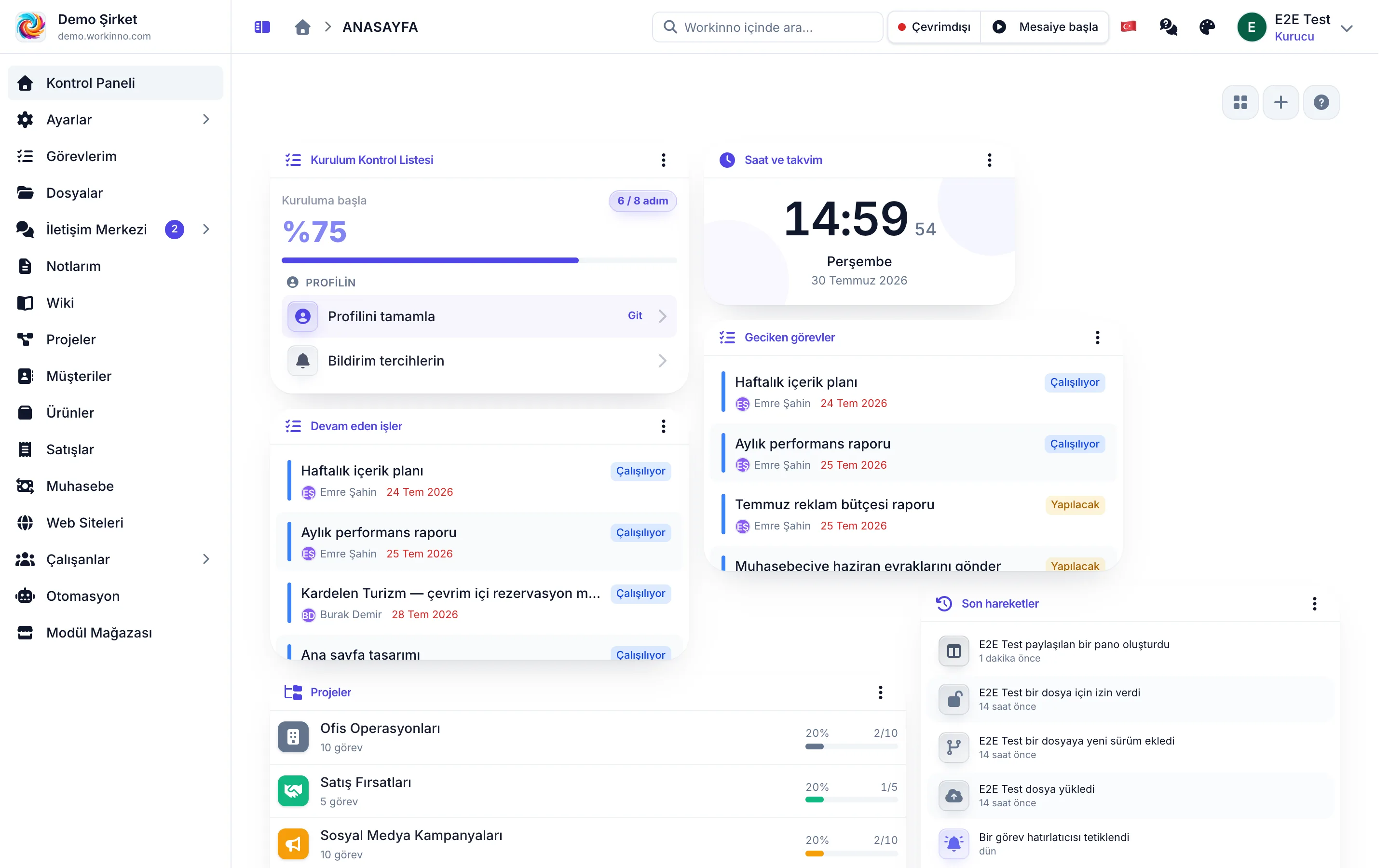
Çalışma alanınıza girdiğinizde ilk açılan ekran paneldir. Sol menüde Kontrol Paneli olarak durur ve işlerinizin özetini tek ekranda toplar: görevleriniz, projelerin ilerlemesi, son hareketler, okunmamış mesaj sayısı gibi.
Telefonda komuta çubuğundaki ana eylem düğmesi yalnız + simgesi olarak çıkar; adı dar ekrana sığmadığı için gizlenir. Ayrıntı: Workinno sözlüğü.
Panel sabit bir ekran değil, sizin kurduğunuz bir düzendir. İçindeki her kutu bir widget'tır; hangi widget'ların yer alacağına, nerede duracağına ve ne göstereceğine siz karar verirsiniz. Kişisel panonuzu yalnız siz görürsünüz.
Panonun üst çubuğu
Panonun sağ üstünde üç düğme durur:
Panolar
 : erişebildiğiniz panoların listesi. Buradan pano değiştirir, yeni pano oluşturur ve açılışta hangi panonun geleceğini seçersiniz.
Widget ekle
 : widget kataloğunu açar.
Bilgi Al
 : bu makaleyi açar.
Düğmeler ikon olarak durur. Bilgisayarda fareyle üzerlerine geldiğinizde adları yanlarında açılır; telefonda ve tablette yalnız ikon görünür, düğmelerin işlevi değişmez.
Sabitlediğiniz panolar bu düğmelerin solunda adlarıyla yan yana durur; aradığınız panoya menüyü açmadan tek tıkla geçersiniz ve açık olan pano bunların arasında belirgin görünür. Şeridi panolar menüsündeki raptiye simgesiyle kurarsınız. Telefonda şerit çizilmez, panolar arasında menüden geçersiniz.
Widget ekleme
Widget ekle'ye tıklayınca sağdan katalog açılır. Widget'lar ait oldukları alana göre gruplanmıştır: Görevler, Projeler, Otomasyon, Formlar, Finans, Mesajlaşma, İletişim Merkezi, Müşteriler, Dosyalar, Notlar, Ürünler, Web Siteleri, Reklam Adayları, Kişiler, KPI, Aktivite, Araçlar, Kişisel ve Sistem. Aradığınızı biliyorsanız üstteki Widget ara kutusuna yazmanız yeterli.
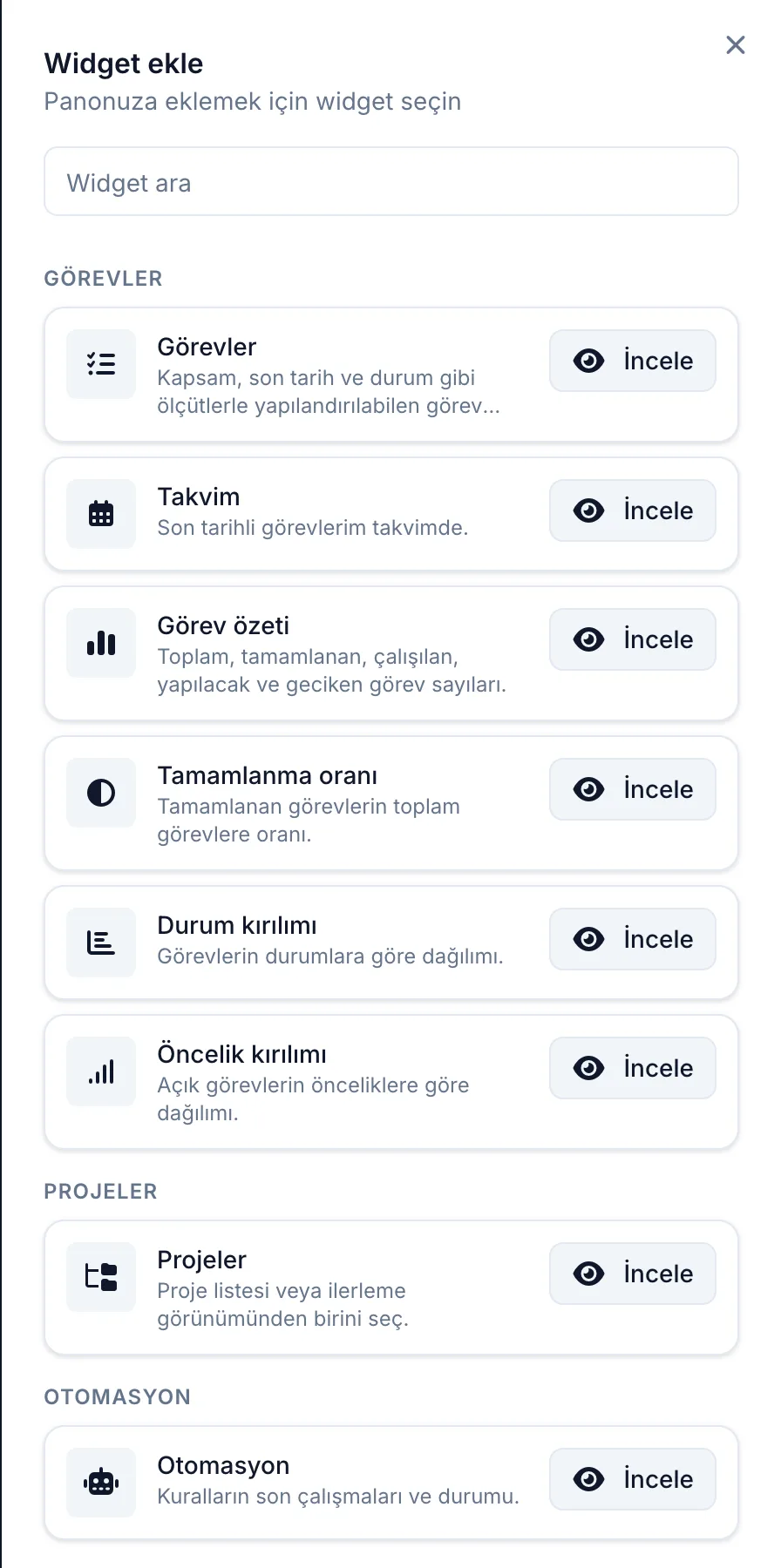
Katalogda gördüğünüz her satırda widget'ın adı, ne gösterdiği ve bir İncele düğmesi vardır. İncele'ye tıklayınca widget'ın ayar penceresi açılır; buradan içeriğini belirleyip Ekle ile panoya koyarsınız. Beğenmezseniz İptal dersiniz, widget hiç eklenmez.
Katalogda bazı satırların düğmesi Eklendi yazar ve tıklanamaz. O widget'lar panoda tek kopya çalışır (örneğin Kurulum Kontrol Listesi). Panodan kaldırırsanız tekrar eklenebilir hale gelir.
Kapalı modüllerin widget'ları katalogda hiç görünmez. Yetkiniz olmayan widget'lar da listeye gelmez, örneğin ön muhasebe verilerini görme yetkiniz yoksa finans widget'ları çıkmaz.
Yeni açtığınız bir pano boşken ortada Panonuz boş yazan bir kutu ve Widget ekle düğmesi durur; katalog oradan da açılır.
Widget'ın ne göstereceğini belirleme
Her widget'ın kendi ayarları vardır. Ayarları açmak için widget'ın sağ üstündeki üç noktaya tıklayıp Ayarlar'ı seçin. Görev widget'ında şunları belirlersiniz:
Başlık: widget'ın üstünde yazacak ad. Boş bırakırsanız bazı widget'ların başlığı seçtiğiniz ayardan üretilir: görev widget'ında kapsam ("Görevlerim", "Görevlerim · Bugün" gibi), finansal özet ile bekleyen alacak/borç kartlarında ise dönem ("Finansal özet · Bu ay" gibi). Böylece aynı widget'tan iki tane eklediğinizde hangisinin ne gösterdiği başlıktan anlaşılır. Kalan widget'larda başlık boşsa widget'ın kendi adı görünür.
Kapsam: hangi görevlerin listeleneceği. Sekiz seçenek var: Oluşturduğum, Sorumlu olduğum, Katılımcı olduğum, Gözlemci olduğum, Belirli proje, Belirli takım, Belirli kişinin sorumlu olduğu, Tüm görevler. Son ikisi başkalarının görevlerini gösterdiği için yalnız tüm görevleri görme yetkisi olan üyelerde çıkar; yetkiniz yoksa listede ilk altı seçenek bulunur.
Son tarih: Hepsi, Bugün, Bu hafta, Bu ay veya Süresi geçmiş.
Durum ve Öncelik: hiçbirini seçmezseniz açık görevlerin tümü ve bütün öncelikler gelir.
Etiketler: yalnızca seçtiğiniz etiketleri taşıyan görevler listelenir.
Arka plan: widget kartının zemini. Buradaki dokular üç noktalı menüdeki Arka plan listesiyle aynıdır; hangisinden seçerseniz seçin sonuç birdir.
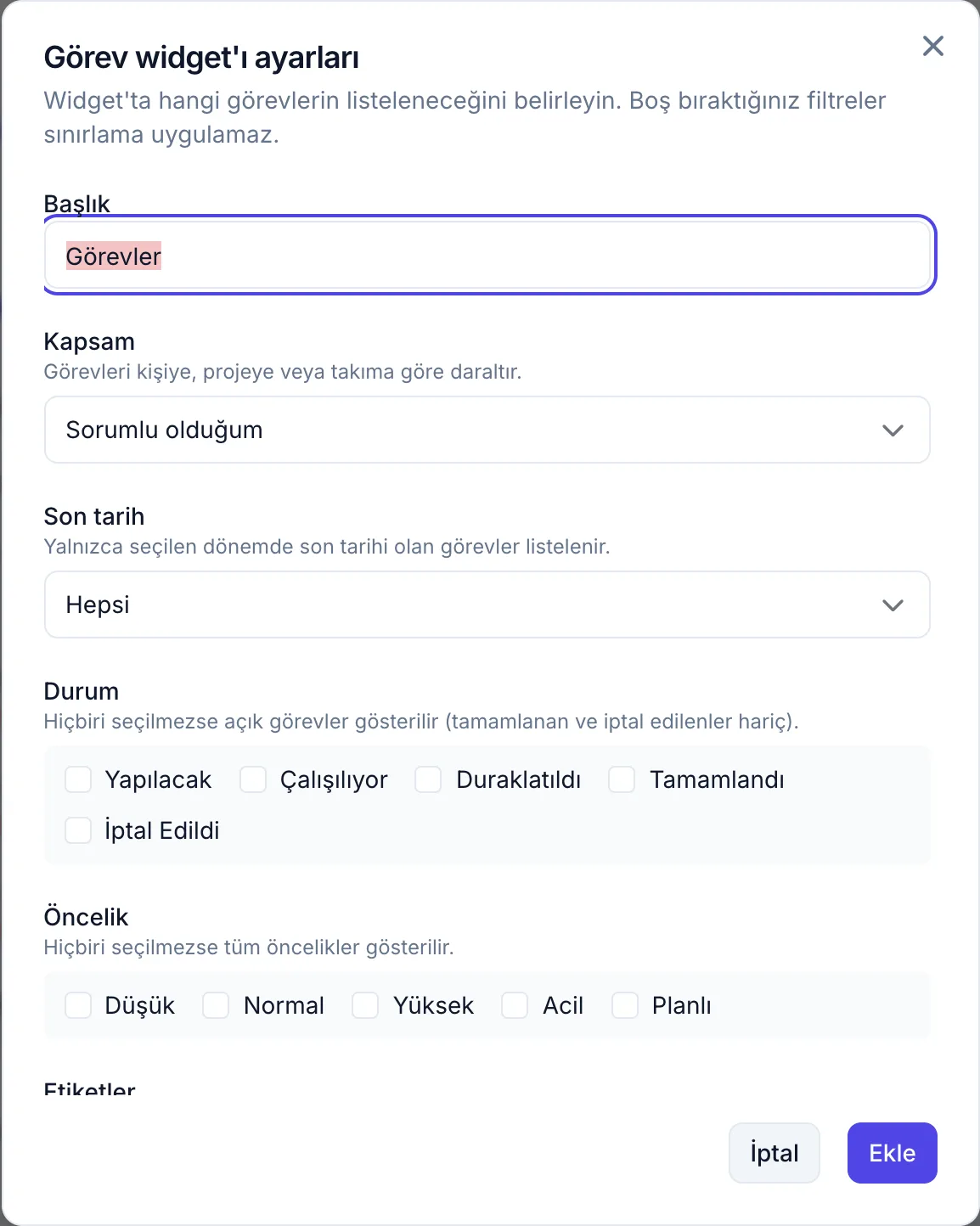
Kaydet'e bastığınızda widget yeni ayarlarıyla dolar. Boş bıraktığınız her alan "sınırlama yok" anlamına gelir.
Aynı widget'ı birden fazla kez ekleyip her birine farklı ayar vermek yaygın bir kullanımdır: biri size atanmış işleri, diğeri süresi geçmiş tüm görevleri gösterebilir. Başlık yazmasanız da ikisi ayarlarına göre farklı adlarla görünür; kendi adınızı yazarsanız o kullanılır.
Widget menüsündeki diğer işlemler
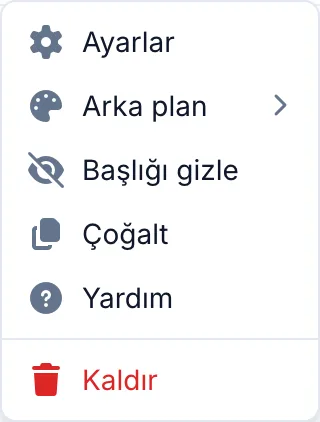
Üç noktalı menüde ayarların yanında şunlar bulunur:
Arka plan: widget'ın zeminini değiştirir, hazır dokular arasından seçersiniz. Aynı liste ayar penceresinde de vardır.
Başlığı gizle: başlık satırını kaldırır. Görsel + Saat, Hesap Makinesi, Geri Sayım, Modüller ve Uygulamalar widget'ları kendi içlerinde zaten ne olduklarını gösterdiği için başlıkları gizli gelir.
Telefonda gizle: widget'ı küçük ekranlarda çizmez, bilgisayarda olduğu yerde bırakır. Geri getirmek için aynı menüden Telefonda göster dersiniz. Seçenek yalnız bilgisayarda görünür, çünkü telefonda gizlediğiniz kartla birlikte bu menü de ekrandan kalkardı.
Çoğalt: widget'ın aynı ayarlarla bir kopyasını oluşturur. Benzer iki widget kurmanın en hızlı yolu budur.
Yardım: widget hakkındaki yardım penceresini açar.
Kaldır: widget'ı panodan çıkarır. Onay istenir, çıkardığınız widget'ı katalogdan tekrar ekleyebilirsiniz.
Yerleşimi düzenleme
Widget'ı taşımak için kutunun herhangi bir yerinden tutup sürüklersiniz; ayrı bir tutamaç yoktur. Kısa tıklamalar widget'ın kendi işini yapar (bir görev satırına tıklamak görevi açar), sürükleme ise kutuyu taşır. Boyut değiştirmek için kutunun sağ alt köşesinden çekin. Her widget'ın bir en küçük boyutu vardır; kutu o boyutun altına inmez. İçerik kutuya sığmadığında kesilmez, kutunun içinde kaydırılır.
Değişiklikleriniz kendiliğinden kaydedilir. Kaydet düğmesi yoktur; sayfayı yenilediğinizde, hatta başka bir cihazdan girdiğinizde widget'lar bıraktığınız yerde durur.
Pano bir ızgara üzerinde çalışır ve widget'ın eni her ekranda aynıdır. Tarayıcı penceresini büyüttüğünüzde kutular şişmez; ızgaraya yeni kolonlar eklenir ve sağ tarafta yeni widget'lara yer açılır. Pencereyi daralttığınızda da kutular büyümez, satıra daha az kutu sığar. Telefonda tek kolon vardır: widget'lar ekranı kaplayarak alt alta dizilir. Bir widget'ı yukarı taşıdığınızda altındakiler boşluğu doldurmak için yukarı kayar.
Taşıma ve boyutlandırma yalnız bilgisayarda çalışır. Telefonda kapalıdır: parmakla sürüklemek düzeni bozuyor ve karttaki dokunuşların önüne geçiyordu. Düzeni bilgisayarda kurarsınız, telefon onu okur.
Panolar ve türleri
Panolar menüsü erişebildiğiniz tüm panoları listeler. Her satırda panonun adı ve türü yazar. Beş tür vardır:
Kişisel: yalnız sizin gördüğünüz pano. Çalışma alanına katıldığınızda iki kişisel pano hazır gelir: giriş ekranınız olan Kontrol Paneli (sol menüdeki adıyla aynıdır) ve saat, döviz, hesap makinesi gibi araçları taşıyan [Araçlar](kb:araclar). İkisinin adı da kendi dilinizde görünür.
Paylaşılan: kendi kurduğunuz ve seçtiğiniz üyelere açtığınız pano.
Takım: bir takıma bağlı pano. Takım üyeleri panoyu görür.
Sistem: çalışma alanının tamamına aynı görünen pano. Yöneticiler kurar, üyeler görüntüler.
Şablon: yeni üyelerin kişisel panosunun kopyalandığı çalışma alanı şablonu. Yöneticiler kurar, üyeler görüntüler.
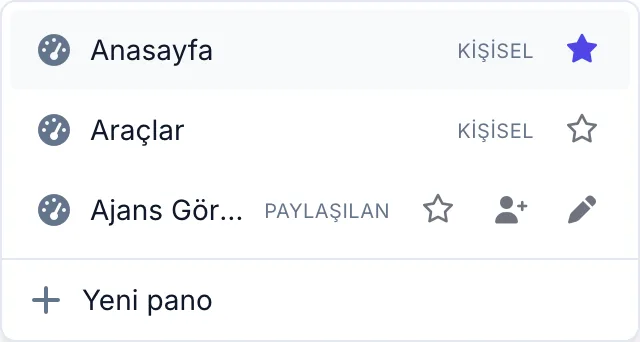
Menüdeki simgeler şu işleri yapar:
Yıldız: o panoyu açılış panonuz yapar (Anasayfa yap). Yıldızı kaldırdığınızda kişisel panonuza dönersiniz.
Raptiye: panoyu üst banda sabitler; sabitlenen panolar orada adlarıyla durur ve tek tıkla açılır. Yıldızdan farklıdır: yıldız açılışta hangi panonun geleceğini seçer ve tek panoya verilir, raptiye kısayol oluşturur ve birden çok panoya verilebilir. En fazla sekiz pano sabitlenir; sabitlemeniz yalnız sizi ilgilendirir, sıralama da sizin sabitleme sıranızdır.
Kalem: panoyu yeniden adlandırır. Aynı pencerede Sil de bulunur. Kişisel panolarınızda da çıkar; yalnız tek kişisel panonuz kaldıysa silme seçeneği görünmez. Sistem panosunda kalem yalnız yöneticilere görünür.
Kişi ekleme simgesi: paylaşılan panonun sahibine görünür, Panoyu paylaş penceresini açar. Üye eklerken yetkisini Görüntüleyen veya Düzenleyen olarak seçersiniz, dilediğinizde Erişimi kaldır ile çıkarırsınız.
Yeni pano kurmak için listenin altındaki Yeni pano'ya tıklayın. Açılan pencerede Pano türünü seçip bir ad verin; takım panosu kuruyorsanız hangi takıma ait olduğunu da belirtirsiniz. Sistem panosu seçeneği yalnızca yönetici yetkisi olanlara görünür.
Panoyu silmek düzeni siler, içindeki kayıtları silmez. Görevleriniz, projeleriniz ve diğer verileriniz yerinde kalır.
Yeni üyelerin panosu (şablon)
Menüdeki Çalışma Alanı Şablonu panosu, çalışma alanına yeni katılan bir üyenin kişisel panosunun kopyalanacağı düzendir. Panoyu açtığınızda diğer panolar gibi widget ekler, taşır ve boyutlandırırsınız; kaydettiğiniz düzen bundan sonraki üyelerin başlangıç panosu olur.
Pencereyi daralttığınızda kartlar soldan başlayarak yeniden dizilir: genişliği sığan kartlar yan yana kalır, sığmayan alta geçer. Geniş ekrandaki kendi yerleşiminiz korunur; dar ekranda yalnız görünüm toparlanır, kaydettiğiniz düzen değişmez.
Şablon henüz kurulmadıysa sayfa boş açılır. Yönetici yetkiniz varsa Şablon oluştur düğmesiyle boş bir şablon açar, ardından widget ekleyerek kurarsınız; yetkiniz yoksa bir yönetici kurana kadar burada bir düzen görünmez.
Pano düğmelerinin yanındaki Diğer işlemler menüsünde duran Tüm üye panolarını sıfırla, çalışma alanındaki mevcut üyelerin kişisel panolarını da bu şablona döndürür. Onay penceresi çıkar, çünkü işlem geri alınamaz: üyelerin kendi kurdukları düzen silinir. Kişisel panosu henüz oluşmamış üyeler atlanır, ilk girişlerinde zaten şablonun kopyasıyla başlarlar.
Bu menü yalnızca yönetici yetkisi olan üyelere görünür. Geri alınamayan bir işlem olduğu için sürekli görünen bir düğme olarak değil, menünün içinde durur. Yetkisi olmayan üye şablonu görür ama değiştiremez.
Kim düzenleyebilir
Bir panoda sürükleme, widget ekleme ve widget menüsü yalnızca düzenleme hakkınız varsa görünür:
| Pano | Düzenleyebilen | | ---------- | ---------------------------- | | Kişisel | Yalnız panonun sahibi (siz) | | Paylaşılan | Panoyu oluşturan kişi | | Takım | Panoyu oluşturan kişi | | Sistem | Yönetici yetkisi olan üyeler | | Şablon | Yönetici yetkisi olan üyeler |
Düzenleme hakkınız yoksa pano salt okunur açılır: widget'ları görürsünüz, taşıyamazsınız. Bu, başkasının kurduğu düzeni yanlışlıkla bozmanızı engeller.
Kapalı modüller
Bir modül çalışma alanınızda kapatılırsa o modülün widget'ları panoda görünmez ve katalogda listelenmez. Panodaki yerleri silinmez: modül tekrar açıldığında widget eski konumunda geri gelir. Bu yüzden modülü geçici olarak kapatmak panonuzu bozmaz.
İlgili: Görevlerim · Projeler listesi
Sık sorulan sorular
Şablon panosu ne işe yarar?
Çalışma alanına yeni katılan üyenin kişisel panosu bu şablonun kopyasıyla açılır. Yöneticiler şablonu diğer panolar gibi kurar.
Şablon sayfası boş açıldı, ne yapmalıyım?
Şablon henüz kurulmamış demektir. Yönetici yetkiniz varsa Şablon oluştur düğmesine basın; boş bir şablon açılır ve widget ekleyerek kurarsınız.
Mevcut üyelerin panolarını da şablona döndürebilir miyim?
Evet. Şablon sayfasında pano düğmelerinin yanındaki **Diğer işlemler** menüsünden "Tüm üye panolarını sıfırla"yı seçin. İşlem geri alınamaz, üyelerin kendi kurdukları düzen silinir; bu yüzden onay penceresi çıkar.
Panelde gördüklerimi ekip arkadaşlarım da görüyor mu?
Kişisel panonuzu yalnız siz görürsünüz. Eklediğiniz widget'lar, verdiğiniz başlıklar ve yerleşim size özeldir. Ekiple aynı panoyu görmek isterseniz paylaşılan pano, takım panosu veya sistem panosu kullanılır.
Widget'ları taşıdıktan sonra kaydetmem gerekiyor mu?
Hayır. Taşıma ve boyutlandırma kendiliğinden kaydedilir; sayfayı yenilediğinizde widget'lar bıraktığınız yerde durur. Ayrı bir kaydet düğmesi yoktur. Taşıma ve boyutlandırma telefonda kapalıdır.
Aynı widget'ı panoya iki kez ekleyebilir miyim?
Çoğunu ekleyebilirsiniz. Örneğin bir görev widget'ını iki kez ekleyip birini "Geciken görevler", diğerini "Bu hafta teslim" diye ayarlayabilirsiniz. Bazı widget'lar tek kopya çalışır; katalogda onların düğmesi **Eklendi** yazar ve pasif görünür.
Bir widget telefonda görünmesin istiyorum, yapabilir miyim?
Evet. Bilgisayarda widget'ın üç noktalı menüsünden Telefonda gizle'yi seçin; kart telefonda çizilmez, bilgisayarda yerinde durur.
Bir widget'ın başlığını değiştirebilir miyim?
Evet. Widget'ın sağ üstündeki üç noktadan **Ayarlar**'ı açıp **Başlık** alanına istediğiniz adı yazın. Yazmazsanız görev widget'ı kapsam ayarına göre adlandırılır. Başlığı hiç göstermek istemiyorsanız aynı menüdeki **Başlığı gizle** seçeneğini kullanın.
Panodaki bir widget neden kayboldu?
Büyük olasılıkla o widget'ın bağlı olduğu modül kapatılmıştır. Modül kapalıyken widget panoda görünmez ama yeri korunur; modül tekrar açıldığında widget eski konumunda geri gelir.
Açılışta hangi panonun geleceğini seçebilir miyim?
Evet. **Panolar** menüsünde her panonun yanında bir yıldız vardır. Yıldıza tıklayıp **Anasayfa yap** derseniz giriş yaptığınızda o pano açılır. Yıldızı kaldırırsanız kişisel panonuza dönersiniz.
Sık kullandığım panolara daha hızlı geçebilir miyim?
Evet. Panolar menüsünde panonun yanındaki raptiye simgesine basın; sabitlediğiniz panolar üst çubukta adlarıyla durur ve tek tıkla açılır. En fazla sekiz pano sabitlenir ve sabitlemeniz yalnız sizi ilgilendirir.
Kişisel panomun adını değiştirebilir miyim?
Evet. Listede panonun yanındaki kalem simgesine tıklayın, yeni adı yazıp kaydedin. Aynı pencerede **Sil** de bulunur; tek kişisel panonuz kaldıysa silme çıkmaz, çünkü en az bir kişisel pano kalmak zorundadır.
Başkasının paylaştığı panoyu düzenleyebilir miyim?
Pano sizinle **Düzenleyen** yetkisiyle paylaşıldıysa evet; **Görüntüleyen** yetkisiyle paylaşıldıysa yalnız görürsünüz. Takım panosunu, rolünde takım panosu düzenleme yetkisi olan takım üyeleri düzenleyebilir. Sizde düzenleme varsa sürükleme ve widget menüsü görünür, yoksa görünmez.
Sistem panosunu kim değiştirebilir?
Yalnız yöneticiler. Sistem panosu çalışma alanındaki tüm üyelere aynı görünür; üyeler onu görüntüler, yönetici yetkisi olanlar widget ekleyip yerleşimini değiştirir.
Panoyu silersem içindeki veriler de silinir mi?
Hayır. Pano yalnızca bir görüntüleme düzenidir. Panoyu silmek görevlerinizi, projelerinizi veya diğer kayıtlarınızı etkilemez; sadece o düzen kaybolur.
Panoda kaç widget kullanabilirim?
Sayı sınırı yoktur. Panoyu aşağıya doğru istediğiniz kadar uzatabilirsiniz; pratikte tek ekranda takip edebileceğiniz kadarını tutmak daha kullanışlıdır.
Bu makale yardımcı oldu mu?