

Toplu E-posta Kampanyası Oluşturma
Kampanyanızı hazırlayın, alıcılarınızı seçin ve göndermeden önce kendinize test edin.
Kampanya oluşturma
İletişim Merkezi > Toplu E-posta > Kampanyalar ile açılır.
Kampanyalar sekmesi çalışma alanınızdaki tüm kampanyaları durumu, konusu, alıcı sayısı ve etkileşim oranlarıyla listeler.
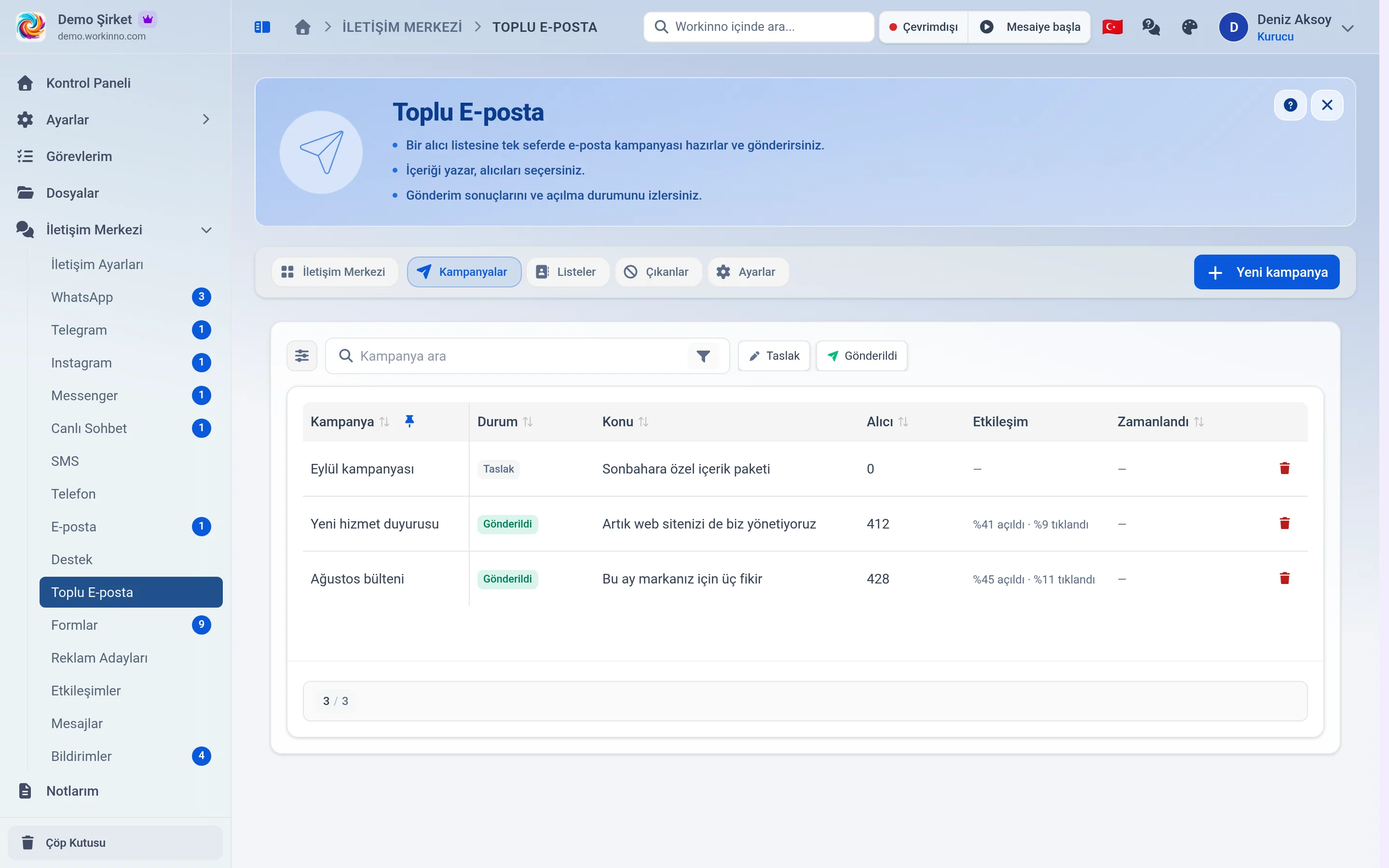
Yeni kampanya'ya bastığınızda tek alanlı bir pencere açılır.
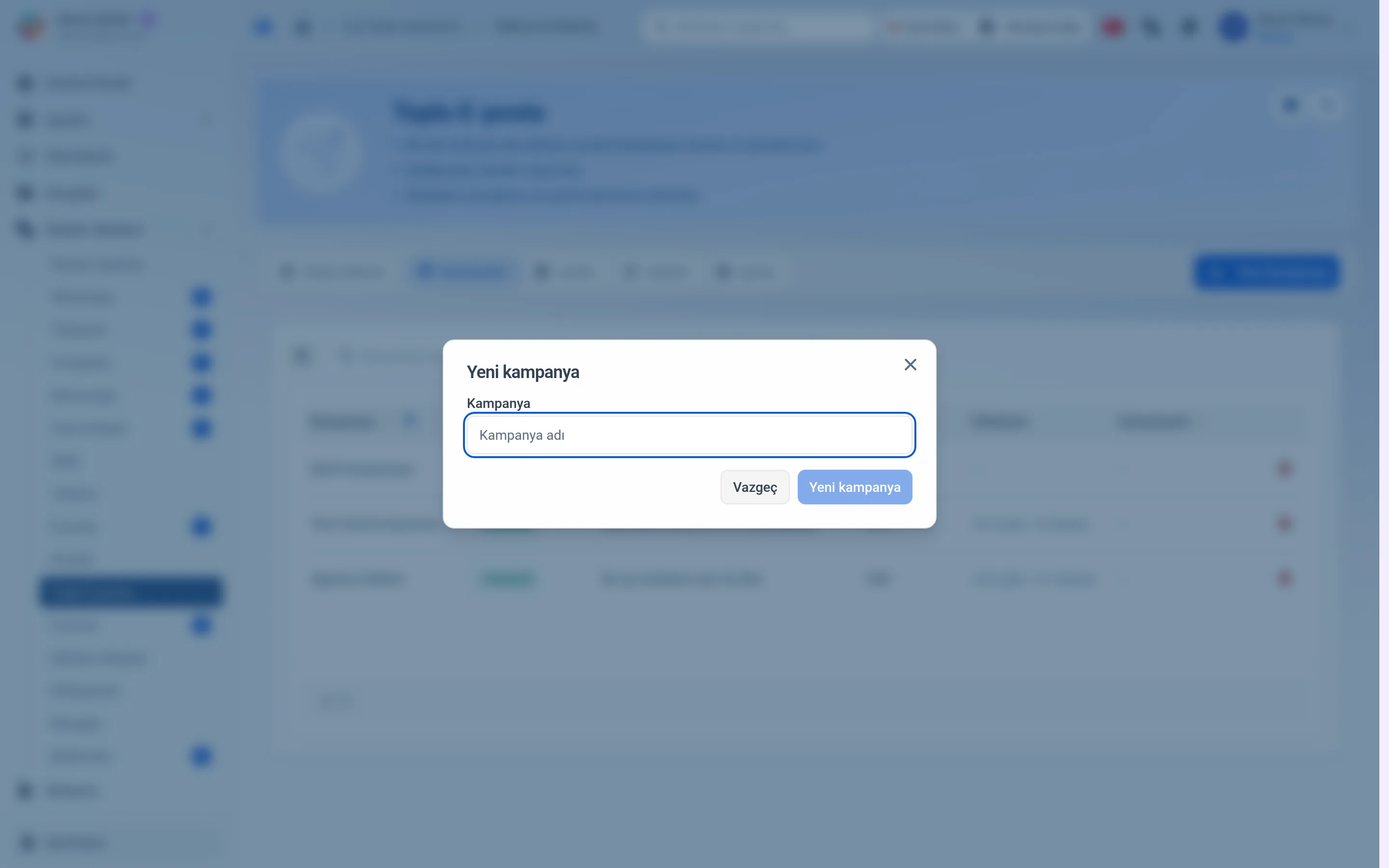
Kampanyaya bir ad verin. Bu ad yalnızca listede tanımanız içindir, alıcıya gitmez.
Yeni kampanya'ya basın. Ad boşken düğme pasif kalır.
Kampanya Taslak durumunda oluşur ve düzenleyicisi Dock içinde açılır.
Kampanya düzenleyicisi
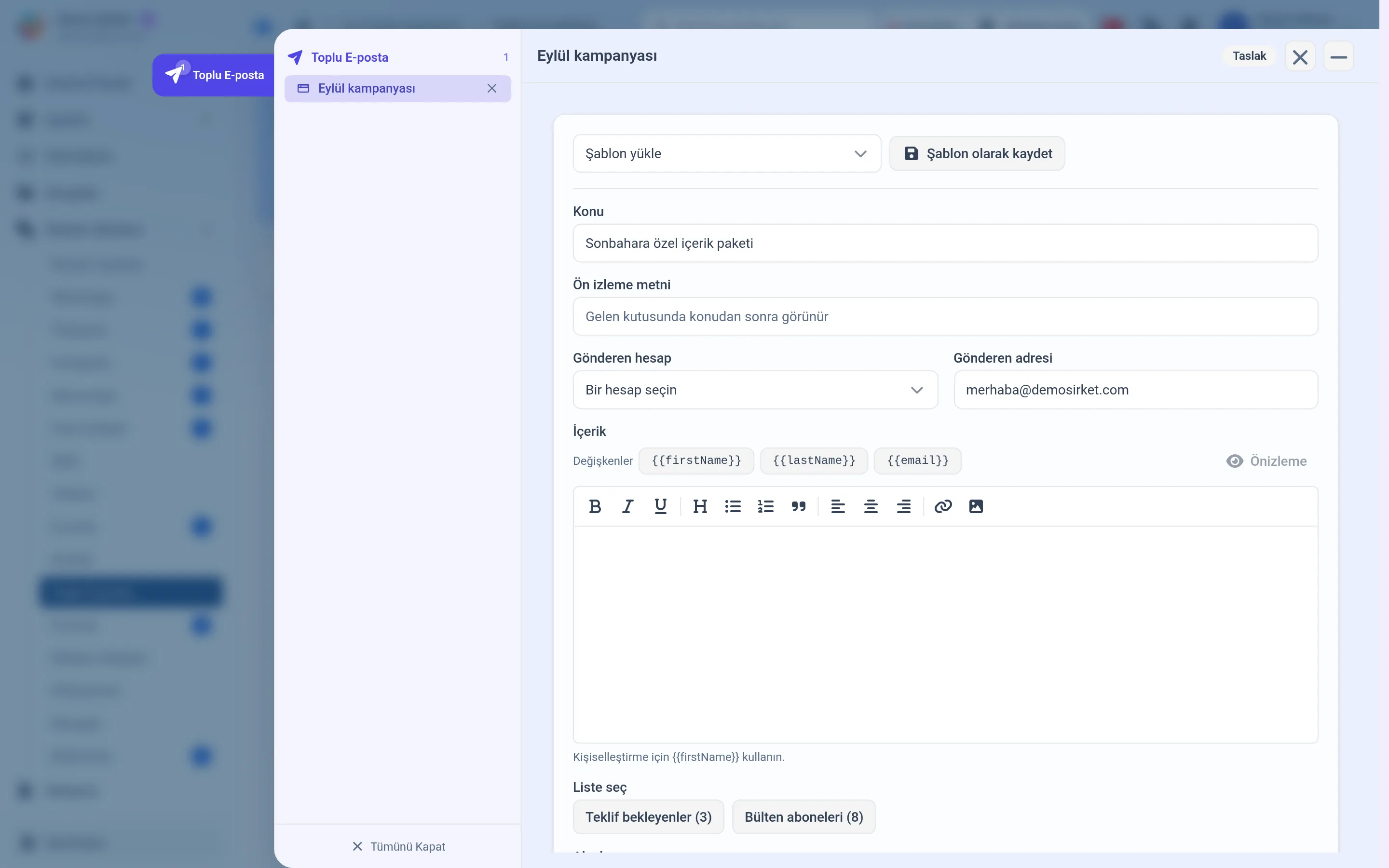
Kampanya penceresi iki bölümdür. Ortada yalnız e-postanın kendisi durur: şablon, konu, ön izleme metni ve içerik. Gönderime dair her şey sağdaki pencerelerdedir ve ilk açılışta şu sırayla gelir: Durum, Gönderen hesap, Alıcılar, Test gönder ve Bilgiler. Pencereleri katlayıp sürükleyerek kendinize göre dizebilirsiniz. Pencerenin üstünde iki sekme durur: Detay e-postayı ve bu pencereleri gösterir, Aktiviteler kaydın geçmişini (kim ne zaman ne yaptı) listeler. Aktiviteler sekmesi aktivite geçmişini görme yetkisi olanlara çıkar ve yalnız bu kaydı görebilen kişiye açılır. Sekme çubuğunun sağındaki ? düğmesi bu makaleyi açar.
Ortadaki düzenleyici yalnızca Taslak durumundaki kampanyalarda açılır. Kampanyanın durumu Durum penceresinin en üstündeki rozette yazar.
Şablonla başlama
Şablon yükle kutusu iki grup içerir. Hazır şablonlar her çalışma alanında bulunur: Hoş geldiniz, Bülten, Duyuru, Kampanya, Etkinlik daveti ve Teşekkür. Kayıtlı şablonlar grubu yalnızca daha önce kendi şablonunuzu kaydettiyseniz görünür.
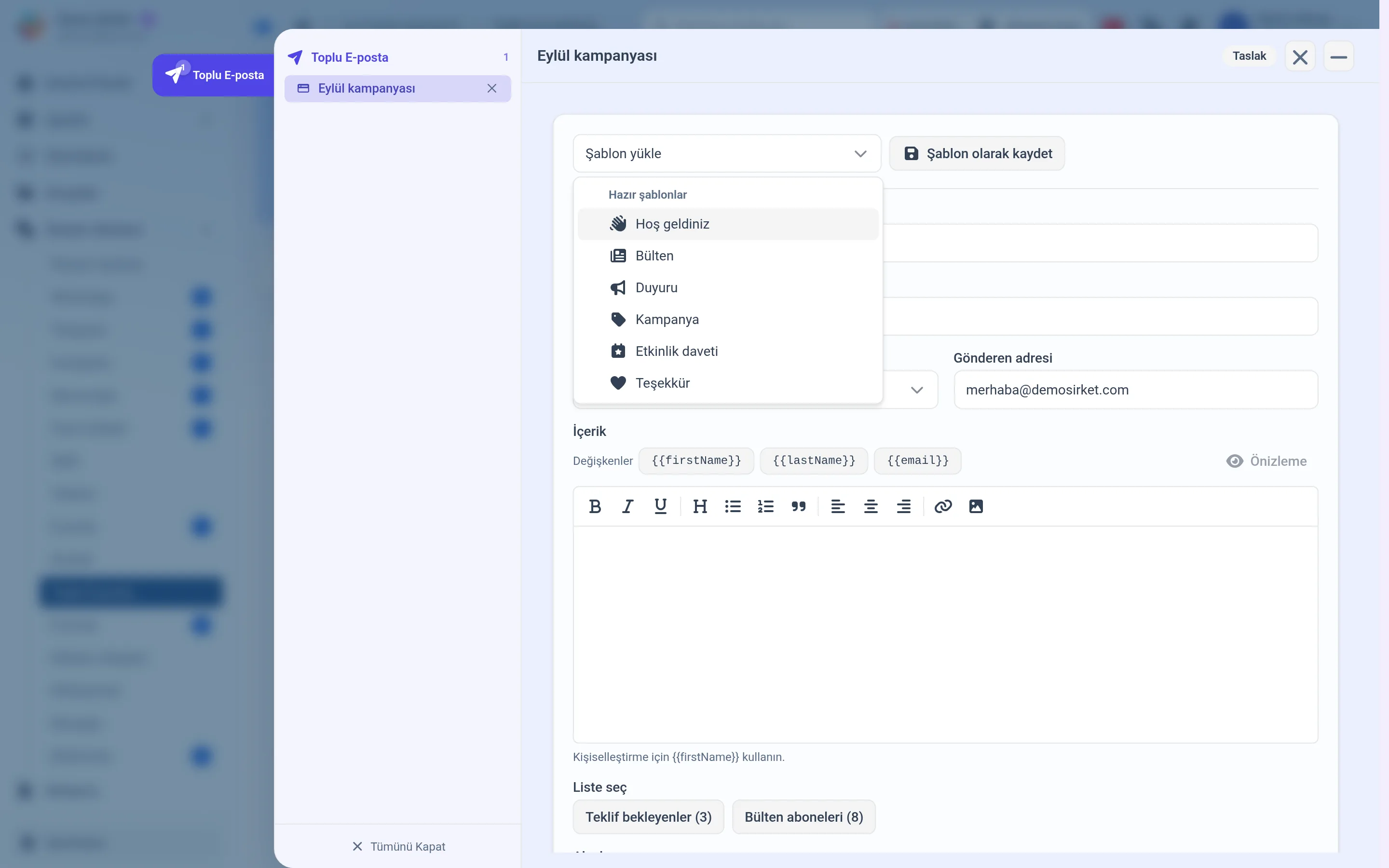
Şablon seçmek konuyu ve içeriği olduğu gibi değiştirir. Yazdığınız bir metin varsa üzerine yazılır, bu yüzden şablonu işin başında seçin.
Şablon olarak kaydet ile o anki konu ve içeriği kendi şablonunuz olarak saklarsınız. Pencere bir ad ister; kaydettiğiniz şablon sonraki kampanyalarda listede çıkar.
Konu ve ön izleme metni
Konu: alıcının gelen kutusunda gördüğü satır. Zorunludur, boşken gönderim yapılamaz.
Ön izleme metni: gelen kutusunda konudan sonra görünen kısa açıklama. İsteğe bağlıdır.
Gönderen hesap ve gönderen adresi
İkisi de sağdaki Gönderen hesap penceresindedir.
Hesap: kampanyanın çıkacağı Resend hesabı. Zorunludur. Listede yalnızca bağlı durumdaki hesaplar görünür. → Toplu E-posta Gönderim Hesabı
Gönderen adresi: e-postanın "kimden" satırı. Hesabı seçtiğinizde hesabın varsayılan adresi kutuya gelir; değiştirebilirsiniz. Adres, hesabınızda doğrulanmış bir alan adının altında olmalıdır.
Hiç bağlı hesabınız yoksa ortada düzenleyici yerine bunu söyleyen bir bilgi çıkar ve sağdaki pencerelerde gönderim düğmeleri görünmez. Hesabınız varken anahtarı geçersizleşmişse ayrı bir uyarı görürsünüz. Toplu e-posta ayarlarını yönetme yetkiniz varsa bu bilginin altında bir Ayarlar düğmesi de çıkar; düğme sizi doğrudan hesap bağlama sekmesine götürür.
İçerik ve kişiselleştirme
İçerik editörü kalın, italik, altı çizili, başlık, madde listesi, numaralı liste, alıntı, hizalama, bağlantı ve görsel düğmeleriyle gelir. Görsel eklediğinizde dosya yüklenir ve e-postaya adresiyle gömülür.
Editörün üstündeki Değişkenler düğmeleri kişiselleştirme içindir: {{firstName}}, {{lastName}} ve {{email}}. Düğmeye tıklamak değişkeni panonuza kopyalar, siz metnin içine yapıştırırsınız.
Değişkenler gönderim anında her alıcı için ayrı ayrı doldurulur:
Listeden gelen kişilerde ad ve soyad müşteri kartından gelir.
Elle yazdığınız adreslerde yalnız
{{email}}dolar, ad ve soyad bilinmez.Karşılığı olmayan değişken boş kalır. Alıcı
{{firstName}}yazısını görmez.
Önizleme
Önizleme içeriğin e-posta olarak nasıl görüneceğini gösterir. İçerik boşken düğme pasiftir.
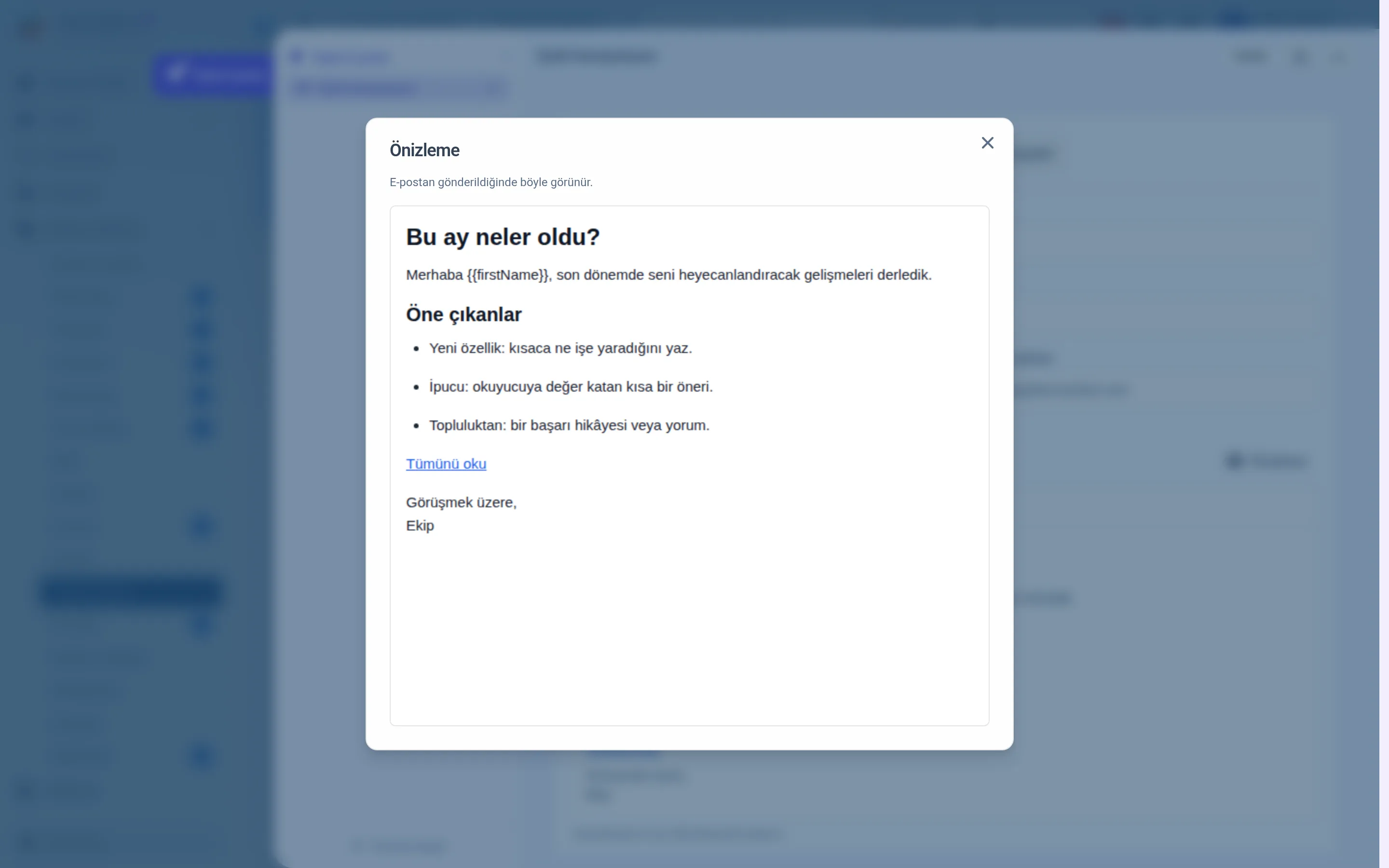
Önizleme değişkenleri doldurmaz: metinde {{firstName}} yazıyorsa burada da öyle görünür. Dolu hâlini görmek için kendinize test gönderin.
Alıcıları seçme
Alıcılar sağdaki Alıcılar penceresinde seçilir. Bir kampanyanın alıcıları iki kaynaktan gelir ve ikisi birlikte kullanılabilir.
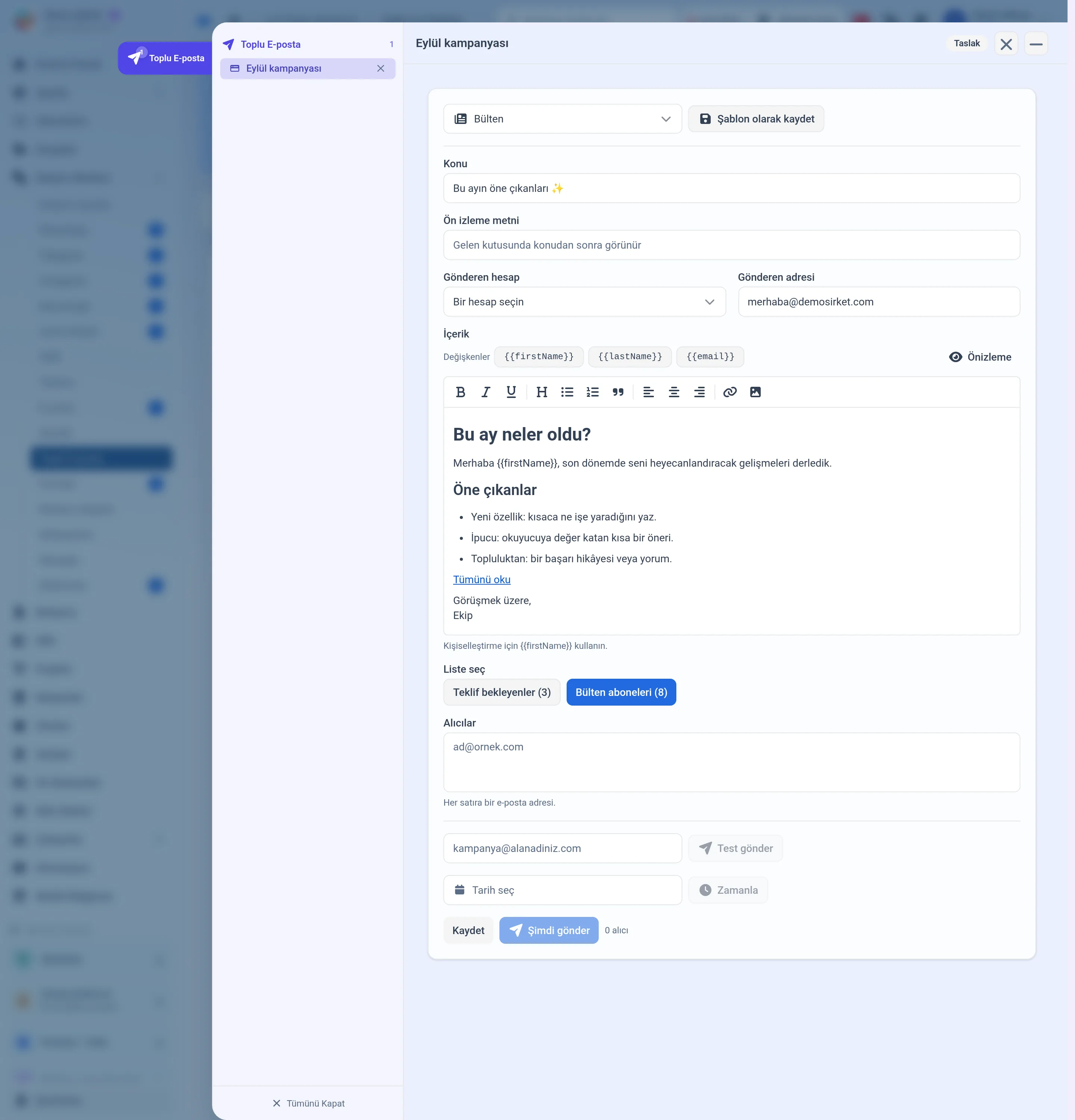
Liste seç: çalışma alanınızdaki alıcı listeleri düğme olarak durur, yanlarında kişi sayıları yazar. Birden fazla liste seçebilirsiniz. Dinamik segmentlerin kişileri gönderim anında yeniden hesaplanır. → Toplu E-posta Listeleri
Elle adres: listede olmayan adresleri doğrudan yazdığınız kutu. Her satıra bir adres yazılır; virgül ve noktalı virgül de ayırıcı olarak kabul edilir.
İki kaynaktaki adresler birleştirilir ve tekilleştirilir. Aynı kişi hem listede hem elle yazılmışsa e-postayı bir kez alır.
Alıcılar penceresinin altındaki alıcı sayısı yalnız elle yazdığınız adresleri sayar. Listelerin kişileri gönderim anında çözüldüğü için o sayaca girmez; gerçek alıcı sayısını gönderimden sonra aynı penceredeki Alıcı sayısı satırında ve kampanya listesinde görürsünüz.
Abonelikten çıkan, ulaşılamayan ve şikâyet bildiren adresler gönderim sırasında otomatik atlanır. Bu süzgeç hem alıcılar hesaplanırken hem de e-posta tam gönderilmeden önce yeniden uygulanır.
Test gönderme
Sağdaki Test gönder penceresinde kutuya kendi adresinizi yazıp Test gönder'e basarsınız. Test e-postası kampanyanın kaydedilmiş hâlini gönderir, bu yüzden önce Durum penceresindeki Kaydet'e basın.
Test gönderiminin farkları:
Konunun başına [Test] eklenir.
Değişkenler örnek değerle doldurulur:
{{firstName}}yerine "Test",{{email}}yerine yazdığınız adres gelir.Alıcı listesine, istatistiklere ve abonelikten çıkanlar süzgecine dokunmaz.
E-postanın altındaki Abonelikten çıkın bağlantısı test gönderiminde de yer alır, çünkü test alıcının gördüğünün aynısı olmalıdır. Bağlantı gerçektir: basarsanız kendi adresiniz Çıkanlar'a düşer, oradan geri alabilirsiniz.
Test gönderimi için konu, içerik ve bağlı bir gönderen hesap gerekir; alıcı seçmiş olmanız gerekmez.
Gönderme ve zamanlama
Üç düğme de sağdaki Durum penceresindedir.
Kaydet kampanyayı taslak olarak saklar. Düzenleyici otomatik kaydetmez.
Şimdi gönder önce bir onay sorar, onayladığınızda kampanyayı kaydedip gönderimi başlatır. Düğme şu dördü tamamlanana kadar pasif kalır: konu, içerik, gönderen hesap ve en az bir alıcı kaynağı.
Zamanla için önce hemen üstündeki kutudan bir tarih ve saat seçilir; aynı dört koşul burada da aranır. Zamanlanan kampanya Zamanlandı durumuna geçer. Ortada düzenleyici yerine e-postanın konusu ve önizlemesi görünür, Durum penceresinde ne zaman için planlandığı yazar. Planı iptal et kampanyayı taslağa döndürür ve yeniden düzenlemenizi sağlar. Planlanan zamanı beklemek istemezseniz Şimdi gönder'e basın: onay sorar, planı kaldırır ve kampanyayı hemen gönderir.
Gönderimden sonra ne olur?
Gönderim başladığında kampanya Gönderiliyor durumuna geçer. Ortada düzenleyicinin yerini etkileşim panosu alır, Durum penceresinde gönderimin sürdüğü yazar. Durdur önce onay sorar, sonra kalan alıcılara gönderimi keser; o ana kadar gönderilmiş e-postalar geri alınamaz.
Gönderim bittiğinde kampanya Gönderildi olur ve artık düzenlenemez. Etkileşim panosu iletim, açılma, tıklanma, ulaşılamama, çıkış ve hata sayılarını gösterir. → Toplu E-posta Gönderim Takibi
Gönderilmiş kampanyada sağdaki pencereler yalnız bilgi taşır: Gönderen hesap hangi hesap ve adresten çıktığını, Alıcılar seçilen listeleri ve alıcı sayısını gösterir. Bilgiler penceresinde kampanyanın oluşturulma zamanı ile gönderimin başladığı ve bittiği zamanlar yazar.
Aynı e-postayı yeniden kullanmak için Durum penceresindeki Kopyala ve yeniden düzenle'ye basın. İçerik, konu, gönderen ve alıcılar yeni bir taslağa kopyalanır ve taslak Dock'ta kendi sekmesinde açılır; asıl kampanya ve sonuçları değişmez.
Alıcı listesi boş çözülürse kampanya sıfır alıcıyla tamamlanmış sayılır ve hiçbir e-posta gönderilmez.
Kampanyayı silme ve arşivleme
Silme ve arşivleme yalnız kampanya yönetme yetkisi olan kullanıcılarda çıkar. Gönderim sürerken ikisi de yoktur.
Taslak, zamanlanmış, durdurulmuş ya da hata vermiş kampanyayı pencerenin üst çubuğundaki kırmızı çöp düğmesiyle silersiniz. Önce onay sorar; onayladığınızda kampanya listeden kalkar ve penceresi kapanır.
Gönderilmiş kampanya silinmez, arşivlenir: Durum penceresindeki Kampanyayı arşivle kampanyayı listeden kaldırır, sonuçlarını korur. Arşivlenen kampanyaları kampanya listesindeki Arşivlendi çipiyle görürsünüz; açtığınızda Arşivden çıkar ile listeye geri alırsınız.
Aktiviteler sekmesi kampanyanın geçmişini gösterir: kimin oluşturduğu, ne zaman zamanlandığı, gönderildiği, durdurulduğu ya da arşivlendiği tarihiyle yazar.
Sık sorulan sorular
Kampanya oluştururken neden sadece ad soruluyor?
Ad kampanyayı listede tanımanız içindir, alıcıya gitmez. Konu, içerik, gönderen ve alıcılar kampanya açıldıktan sonra düzenleyicide doldurulur.
Kampanya adı ile konu aynı şey mi?
Hayır. Ad yalnızca sizin gördüğünüz iç isimdir; konu alıcının gelen kutusunda gördüğü satırdır.
Değişiklikler kendiliğinden kaydediliyor mu?
Hayır. **Durum** penceresindeki **Kaydet**'e basmadığınız sürece değişiklikler kaydedilmez. Pencereyi kapatırsanız kaydedilmemiş değişiklikler kaybolur.
Test gönderimi son hâlini mi gönderiyor?
Kaydedilmiş hâlini gönderir. Yazdığınız son değişikliğin teste yansıması için önce **Kaydet**'e basın.
Test e-postası alıcı sayısını etkiler mi?
Hayır. Test gönderimi alıcı listesine dokunmaz, istatistiklere girmez ve abonelikten çıkanlar süzgecinden geçmez. Konusunun başına **[Test]** eklenir.
Önizlemede {{firstName}} yerine ad görünmüyor, yanlış mı?
Doğru çalışıyor. Önizleme içeriğin biçimini gösterir, değişkenleri doldurmaz. Değişkenlerin dolu hâlini görmek için kendinize test gönderin.
Alıcının adı sistemde yoksa {{firstName}} ne olur?
Boş kalır. Alıcı `{{firstName}}` yazısını görmez, o kısım tamamen silinir. Bu yüzden "Merhaba {{firstName}}," yerine adı olmayanlarda da okunan bir cümle kurun.
Elle yazdığım adreslerde kişiselleştirme çalışır mı?
Yalnız {{email}} çalışır. Elle yazılan adreslerin adı bilinmediği için {{firstName}} ve {{lastName}} boş kalır.
Alıcılar penceresindeki alıcı sayısı neden 0 görünüyor?
O sayaç yalnızca **Elle adres** kutusuna yazdığınız adresleri sayar. Seçtiğiniz listelerin kişileri gönderim anında hesaplanır, bu sayaca girmez.
Aynı kişi hem listede hem elle yazdığım adreslerde varsa iki e-posta gider mi?
Hayır. Adresler küçük harfe çevrilip tekilleştirilir, herkes bir kez alır.
Gönder düğmesi neden pasif?
Konu, içerik, gönderen hesap ve en az bir alıcı kaynağı (liste ya da elle yazılmış adres) dolu olana kadar pasif kalır.
Zamanladığım kampanyayı geri alabilir miyim?
Evet. Kampanyayı açıp **Durum** penceresindeki **Planı iptal et**'e basarsanız kampanya taslağa döner ve yeniden düzenlenebilir.
Zamanladığım kampanyayı beklemeden gönderebilir miyim?
Evet. Kampanyayı açıp **Durum** penceresindeki **Şimdi gönder**'e basın. Plan kaldırılır ve kampanya hemen gönderilir.
Gönderdiğim bir kampanyayı tekrar kullanabilir miyim?
Evet. **Kopyala ve yeniden düzenle** içeriği ve alıcıları yeni bir taslağa kopyalar. Asıl kampanya ve sonuçları olduğu gibi kalır.
Gönderilmiş kampanyayı silebilir miyim?
Hayır, sonuçları kaybolmasın diye silinmez; arşivlenir. Arşivlenen kampanya listeden kalkar ve **Arşivlendi** çipiyle bulunur.
Gönderimi başlattıktan sonra durdurabilir miyim?
Gönderim sürerken **Durum** penceresindeki **Durdur**'a basabilirsiniz; önce onay sorar. Gönderilmiş e-postalar geri alınamaz; sıradaki alıcılara gönderim yapılmaz.
Gönderilmiş bir kampanyayı düzenleyip tekrar gönderebilir miyim?
Hayır. Gönderilen kampanya salt okunur olur ve yerine etkileşim panosu gelir. Benzer bir gönderim için yeni kampanya oluşturun.
Kampanyamı şablon olarak saklayabilir miyim?
Evet. **Şablon olarak kaydet** ile konu ve içerik kaydedilir; sonraki kampanyalarda **Şablon yükle** listesinde **Kayıtlı şablonlar** altında çıkar.
Gönder ve Zamanla düğmeleri nerede?
Sağdaki **Durum** penceresinde. **Kaydet**, tarih seçimiyle birlikte **Zamanla** ve **Şimdi gönder** orada durur; ortada yalnız e-postanın kendisi kalır.
Bir kampanyayı nasıl silerim?
Kampanyayı açıp pencerenin üst çubuğundaki kırmızı çöp düğmesine basarsınız, önce onay sorar. Gönderimi süren, gönderilmiş ya da arşivlenmiş kampanya silinemez; düğme yalnız kampanya yönetme yetkisi olanlarda görünür.
Şablon yüklersem yazdıklarım silinir mi?
Evet. Şablon konuyu ve içeriği olduğu gibi değiştirir. Yazdığınız metni kaybetmemek için şablonu en başta seçin.
Bu makale yardımcı oldu mu?